Windows 10 正式版應用商店規定:同一 Microsoft 帳號購買/免費獲取的應用與遊戲,最多僅能安裝於 10 台裝置。超過上限將無法在新裝置安裝,提示「已達裝置上限」。解決方法極簡單:移除不再使用的舊裝置註冊即可釋放額度。
操作步驟(以 PC 版為例)
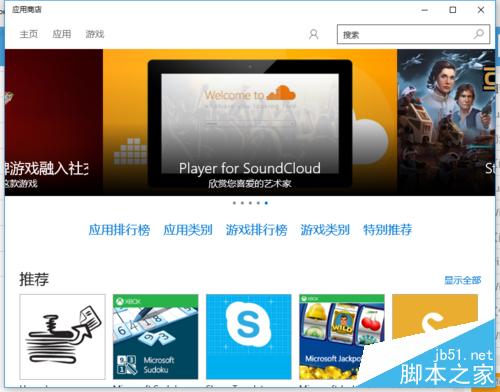
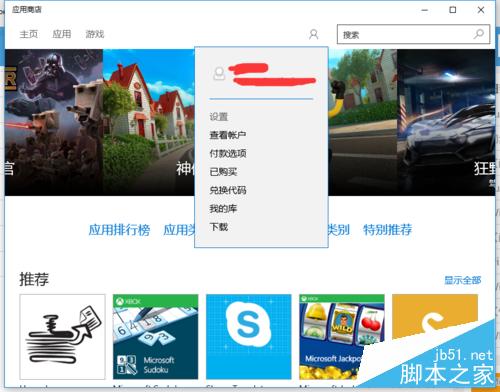
- 開啟 Microsoft Store (應用商店)
- 點擊右上角使用者圖示 → 登入帳號 → 選擇 設定
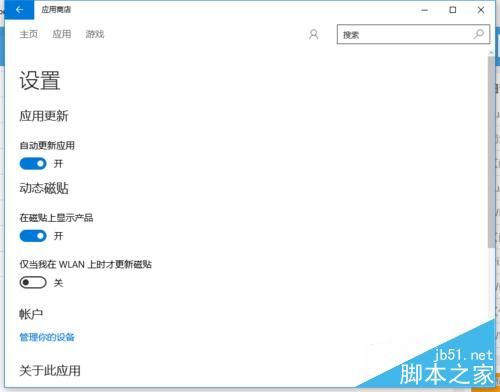
- 在設定頁面選擇 管理您的裝置
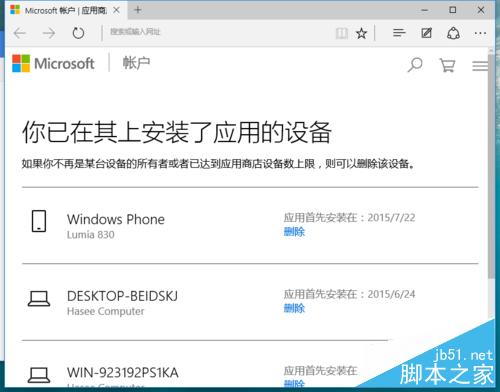
- 瀏覽器將開啟 Microsoft 帳號裝置管理頁面,列出所有已註冊裝置
- 識別並點擊 移除 不再使用/遺失/重置的舊裝置
- 返回商店,即可在新裝置繼續安裝應用
圖文示意
補充說明
- 移除裝置不會刪除該裝置上的資料,僅解除與帳號的授權綁定
- 若裝置已重置/重裝系統,建議先移除舊註冊再重新登入,避免佔用兩個額度
- 企業/教育版批量授權應用不受此 10 台限制
- Xbox 主機、HoloLens、Surface Hub 同樣計入 10 台額度
結語
10 台裝置限制是微軟為平衡授權保護與用戶彈性所設定的合理邊界。定期清理裝置清單(特別是換機頻繁的用戶),即可持續享受跨裝置應用同步的便利。操作耗時不超過 2 分鐘,建議納入半年一度的帳號維護清單。