升級 Win10 後,若使用驅動精靈等工具安裝驅動導致聲卡、無線網卡失效,多半是因第三方驅動與系統內建驅動衝突。解決核心在於「裝置管理員」中手動選擇正確驅動。
操作步驟
- 按 Win + X 開啟「裝置管理員」。
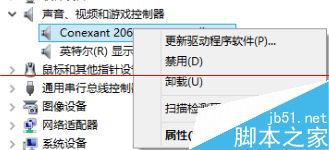
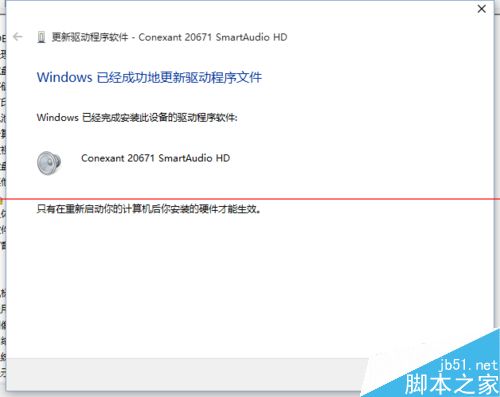
- 展開「聲音、視訊與遊戲控制器」或「網路介面卡」,右鍵點擊異常裝置選「更新驅動程式」。
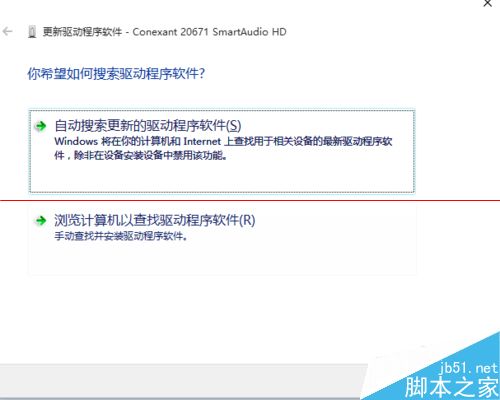
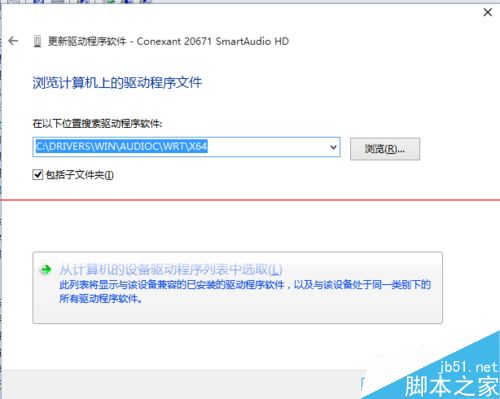
- 選擇「瀏覽電腦尋找驅動程式」→「從電腦的裝置驅動程式清單中選擇」。
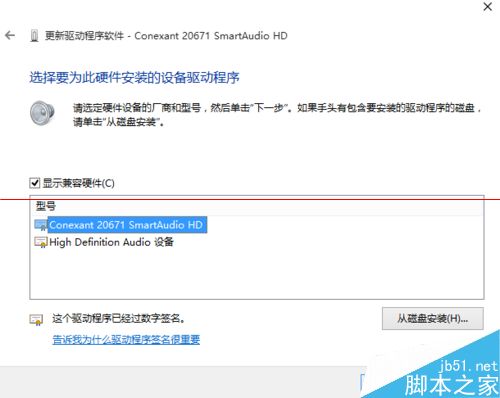
- 列表中通常會出現兩個選項:一個是第三方驅動,另一個是 Windows 內建驅動(標示為 Microsoft 或標準驅動)。選擇內建驅動,點擊「下一步」安裝。
- 重啟電腦,裝置即可恢復正常。無線網卡同理操作。
提醒:Win10 已內建大量硬體驅動,安裝第三方驅動反而容易造成衝突。遇到驅動問題優先嘗試回滾至系統預設驅動。