在 VMware Workstation/Player 中運行虛擬機,若需與宿主機 (Win10) 互傳檔案,設定「共享資料夾」掛載本機磁碟最方便,免去網路芳鄰設定麻煩。
設定步驟
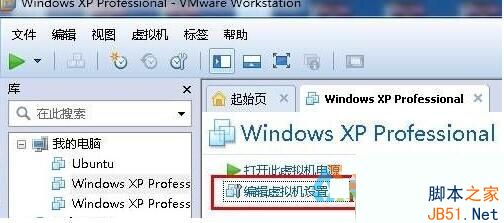
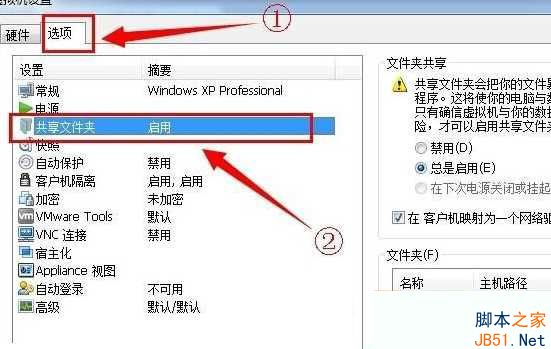
- 虛擬機關機狀態下,點選「編輯虛擬機設定」。
- 切換「選項」索引標籤 → 「共享資料夾」→ 「新增」。
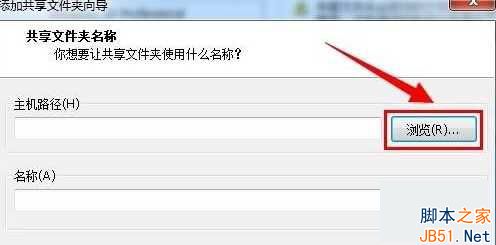
- 下一步 → 「主機路徑」點「瀏覽」選擇欲共享的本機資料夾/磁碟。
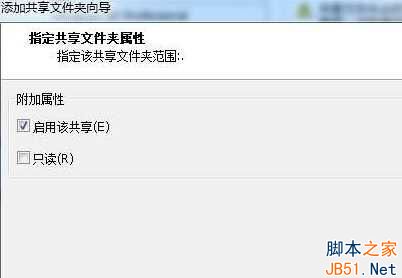
- 下一步 → 勾選「啟用此共享」→ 「完成」。
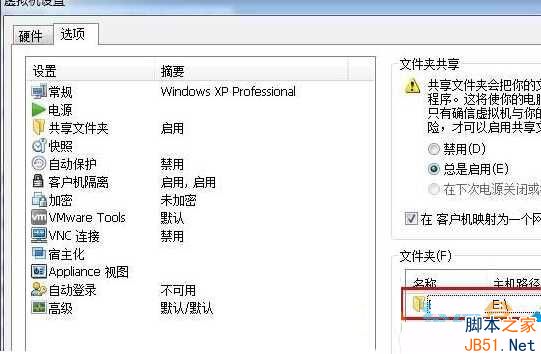
- 確定儲存設定,開啟虛擬機。
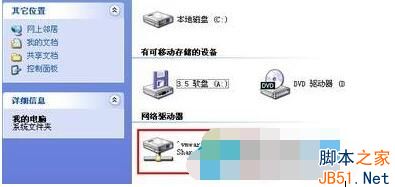
- 虛擬機內開啟「我的電腦」→ 「網路磁碟機」區域,即可看到掛載的共享磁碟(如
\\vmware-host\Shared Folders\資料夾名)。
注意事項
- 需安裝 VMware Tools 於客體系統,共享資料夾功能才會啟用。
- 共享資料夾權限遵循宿主機 NTFS 權限,建議共享專用資料夾而非整顆系統磁碟。
- 虛擬機關機狀態下修改設定最安全,熱插拔可能導致資料遺失。
此功能極大提升宿主機與虛擬機檔案交換效率,是 VMware 核心優勢功能之一。