Win8 應用商店僅支援線上安裝,受限於下載速度、背景掛起等問題。本文教學如何取得開發人員授權、手動封裝已安裝應用為 .appx 離線包、匯入受信任根憑證、使用 signtool 簽署、PowerShell 安裝,實現離線佈署與分享。
C:\Program Files\WindowsApps 取得權限(取得擁有權 + 完全控制) → 複製目標應用資料夾到工作目錄(如 H:\youxi)。microsoft.system.package.metadata → 管理員命令提示字元執行 MakeAppx.exe pack /d h:\youxi /p my.appx。signtool sign /a /v /fd SHA256 /p 密碼 /f my.pfx my.appx。Add-AppxPackage my.appx。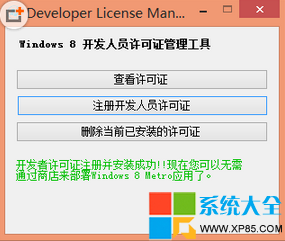
圖 1:註冊開發人員授權
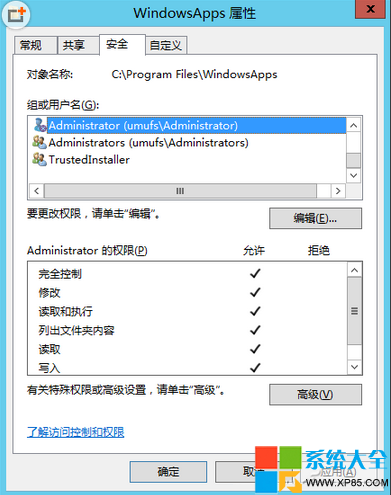
圖 2:取得 WindowsApps 資料夾權限
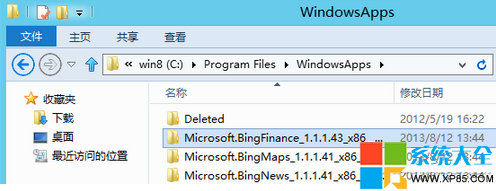
圖 3:WindowsApps 下每個資料夾對應一個應用
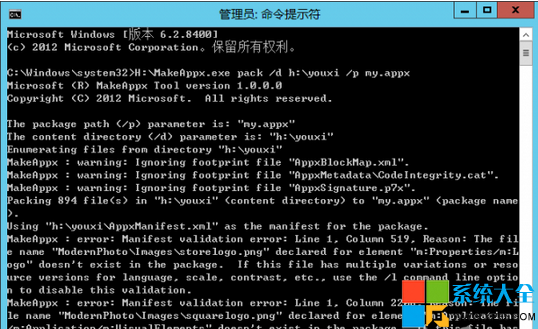
圖 4:MakeAppx 封裝指令
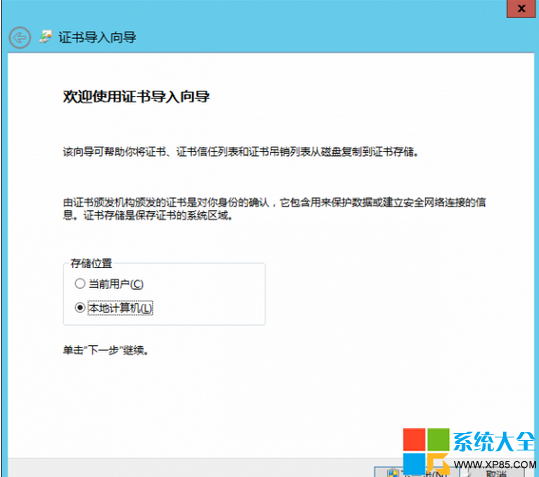
圖 5:憑證匯入至受信任根憑證授權單位
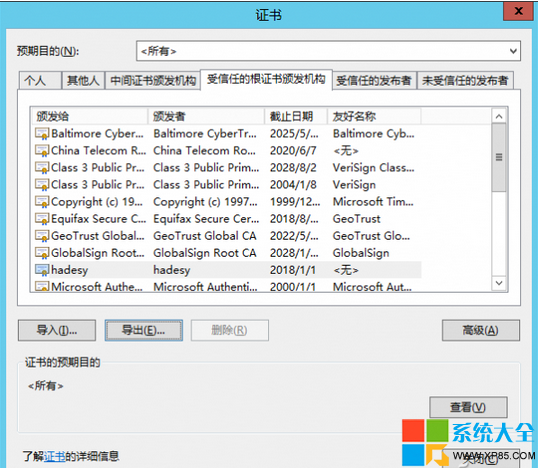
圖 6:IE 確認 hadesy 憑證已匯入
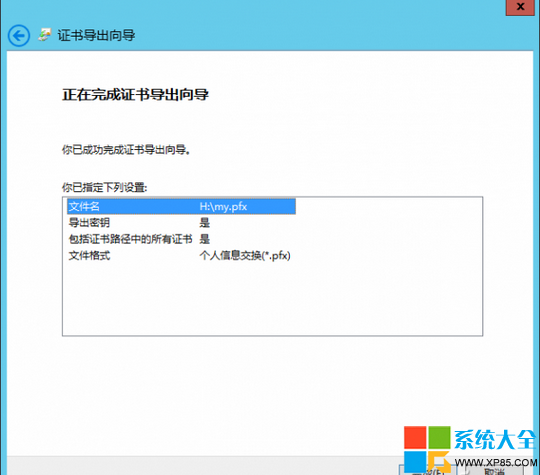
圖 7:匯出私鑰供 signtool 使用
進階:高手可手動解除線上安裝限制(工具下載連結見原文),但需注意法律與安全風險。離線安裝便於無網路環境佈署、跨電腦分享、備份應用。
Win7 開機黑屏只有滑鼠?三大解法:強制重開、休眠喚醒、工作管理員重啟 explorer + 修復登錄 Shell 值
Windows 7 與 XP 雙系統啟動順序調整教學:設定預設開機系統
Win10 正式版全新安裝與啟用超詳細圖文教學:製作啟動 USB、分區、安裝、CMD 永久啟用
Win10 Build 9888 新發現:設定頁整合搜尋功能,快速定位選項
Win8 快速檔案反選技巧:資料夾「反選」功能一鍵選取非目標檔案
Win7 旗艦版使用 BitLocker 輸入密碼提示「無效的語法」?解除安裝安全更新補丁修復