Windows XP Windows 7 Windows 2003 Windows Vista Windows 綜合教學 Linux 系統教學
Windows 10 Windows 8 Windows 2008 Windows NT Windows Server 電腦軟體教學
您现在的位置: Windows教程網 >> Windows教程 >  >> Windows 綜合教學 >> 關於 Windows

Win10 修改預設下載儲存位置完整教學:將下載資料夾移出 C 盤

編輯:關於 Windows

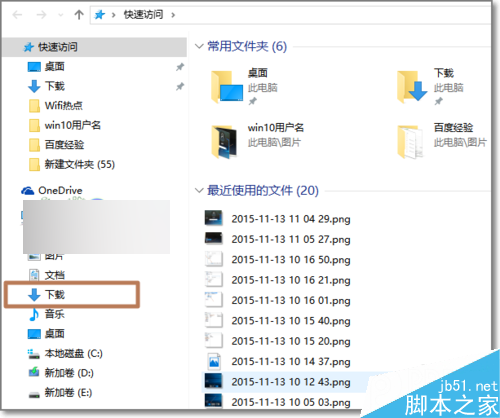
Windows 10 預設將「下載」資料夾置於 C 盤用戶目錄下(C:\Users\用戶名\Downloads)。長期累積會擠佔系統盤空間導致效能下降,且重裝系統時易遺忘備份造成數據遺失。本文詳細演示如何將預設下載位置遷移至非系統盤,保護系統盤健康與數據安全。
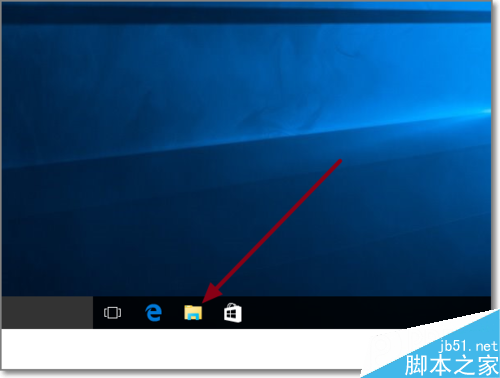
預設下載路徑示意

操作步驟(圖文詳解)

  1. 開啟檔案總管(Win+E),點擊左側導航窗格的 「此電腦」,右側主窗格找到 「下載」 資料夾圖示。
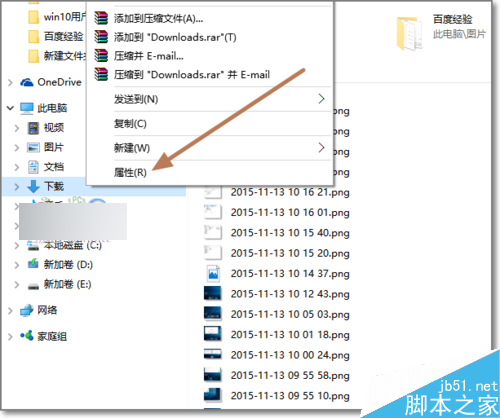
  2. 右鍵點擊「下載」資料夾,選擇 「屬性」。
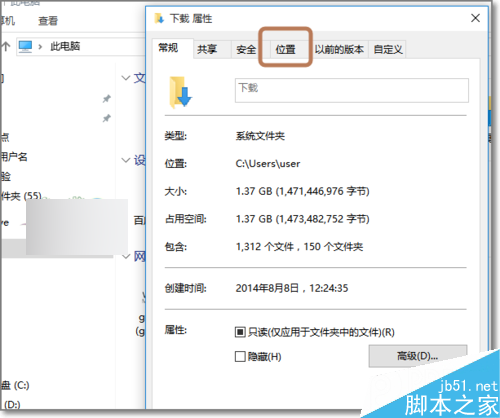
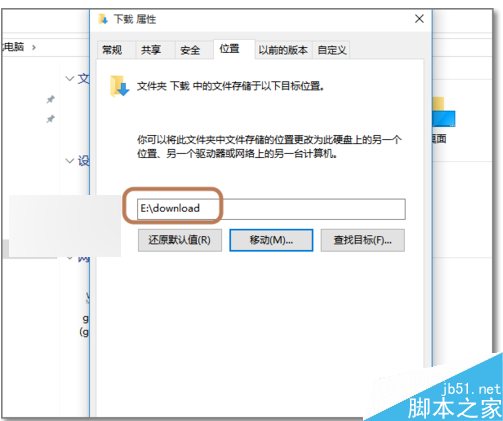
  3. 在屬性視窗切換至 「位置」 頁籤。
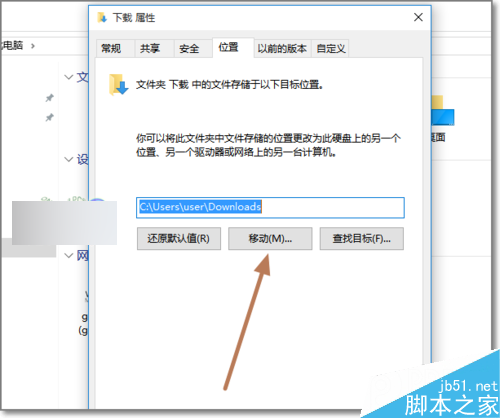
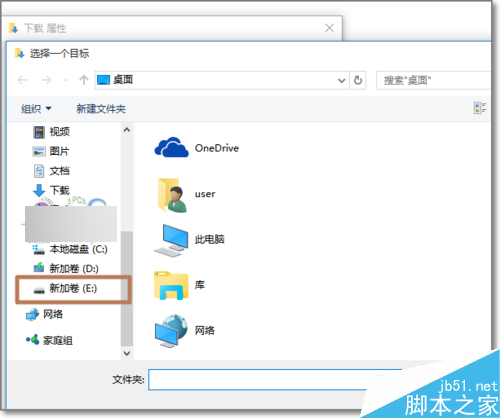
  4. 點擊 「移動」 按鈕,在彈出的瀏覽視窗中選擇目標磁碟分區(如 D:、E: 等非系統盤),建議新建一個專用資料夾(如 E:\Downloads),選中後點擊 「選擇資料夾」。
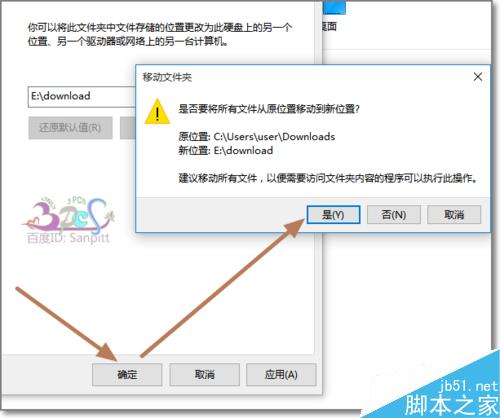
  5. 確認新路徑無誤後點擊 「套用」 / 「確定」。
  6. 系統彈出確認對話框:「是否要將所有現有檔案從舊位置移動到新位置?」 強烈建議點擊 「是」,保留歷史下載檔案並整理至新位置。
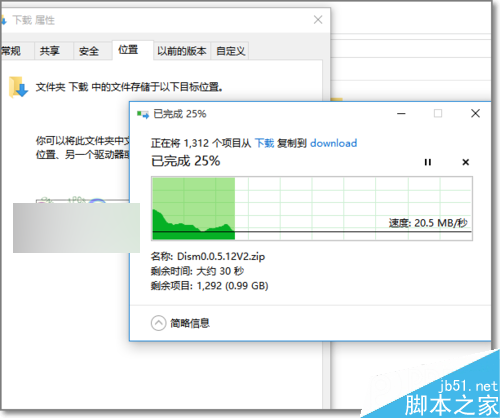
  7. 等待文件移動完成(視檔案大小耗時不同),完成後「下載」資料夾圖示路徑已更新,未來所有瀏覽器、應用程式的預設下載將自動導向新位置。

右鍵下載資料夾選單

下載資料夾屬性視窗

位置頁籤介面

選擇新下載路徑

確認目標分區

點擊確定套用

確認移動檔案對話框

移動完成新路徑生效

進階建議

  • 同步修改瀏覽器下載設置:Chrome/Edge/Firefox 設置中將下載路徑同步指向新資料夾,雙重保障
  • 定期清理下載資料夾:建立每月清理習慣,刪除安裝包、臨時文件等無用內容
  • 其他用戶資料夾同理可遷:「文件」、「圖片」、「音樂」、「視頻」、「桌面」均可用相同方法移至數據盤
  • 固態硬碟用戶必做:將高頻讀寫資料夾移出 SSD 可顯著延長壽命

操作完成後,Windows 10 所有系統級下載行為(Windows Update、商店應用、瀏覽器下載等)將自動遵循新路徑,徹底解決 C 盤空間焦慮。

Copyright © Windows教程網 All Rights Reserved