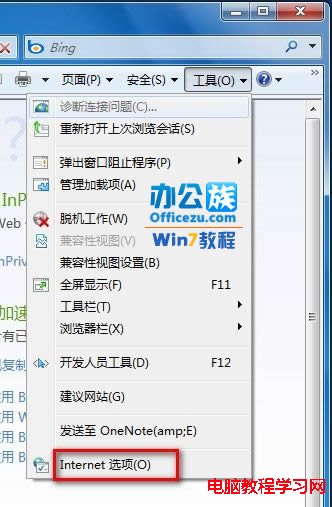
安裝第三方瀏覽器 (Chrome/Firefox/Edge) 後,IE 每次啟動彈出「Internet Explorer 目前不是預設網頁瀏覽器,要將它設為預設嗎?」提示,透過 Internet 選項可永久關閉此提示。


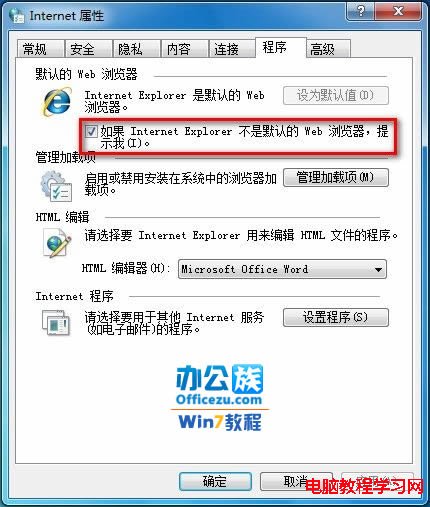
HKEY_CURRENT_USER\Software\Microsoft\Internet Explorer\Main
"Check_Associations"="no"  (停用提示)
"Check_Associations"="yes" (啟用提示,預設)
HKEY_CLASSES_ROOT\.html、.htm、http、https 等協定預設處理常式Win7 更新失敗提示「正在設定 Windows Update 失敗 還原變更」無法開機?三種解法:安全模式關閉更新、系統還原、耐心等待
Windows 10 步驟記錄器是什麼?錄製操作步驟教學(含圖文與幻燈片模式)
Win10 隱私設定全攻略,關閉廣告 ID、位置、攝影機、麥克風權限
電腦管家升級 Win10 檢測「使用者帳戶類型不支援」?域帳號環境需切換本地帳號登入
Win10 Mobile RS2 14943 上手影片曝光:Edge 新版本分數 445,明顯變化較少
Win7 無法進入安全模式?透過註冊表匯入 SafeBoot 機碼修復