Win8/8.1 提供彈性的電源計畫管理,可依使用情境 (省電、平衡、高效能) 調整螢幕關閉、睡眠、處理器電源管理等參數。
操作步驟
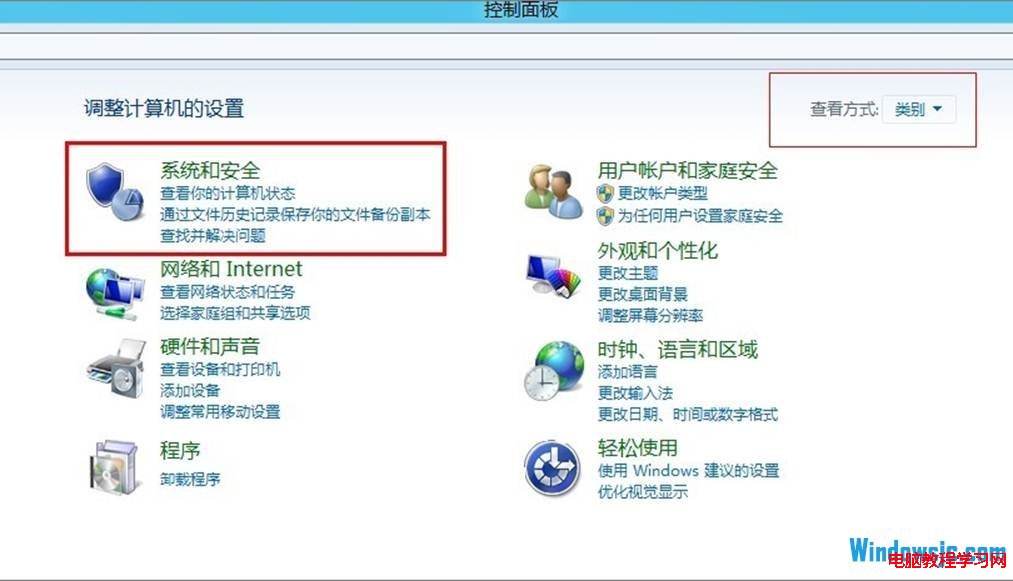
- 開啟 控制台 → 硬體和音效 → 電源選項 (或檢視模式改「大圖示」直接點「電源選項」)。
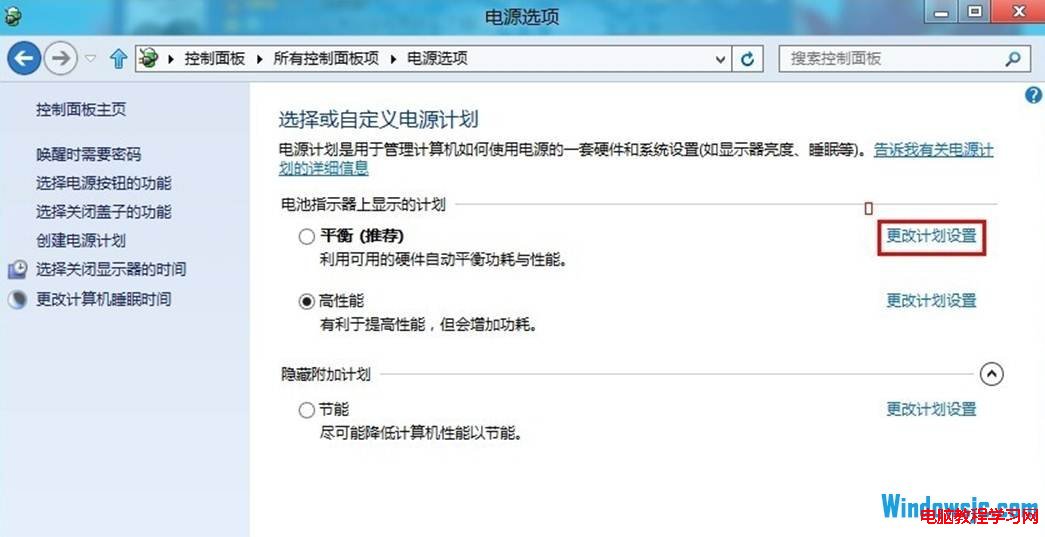
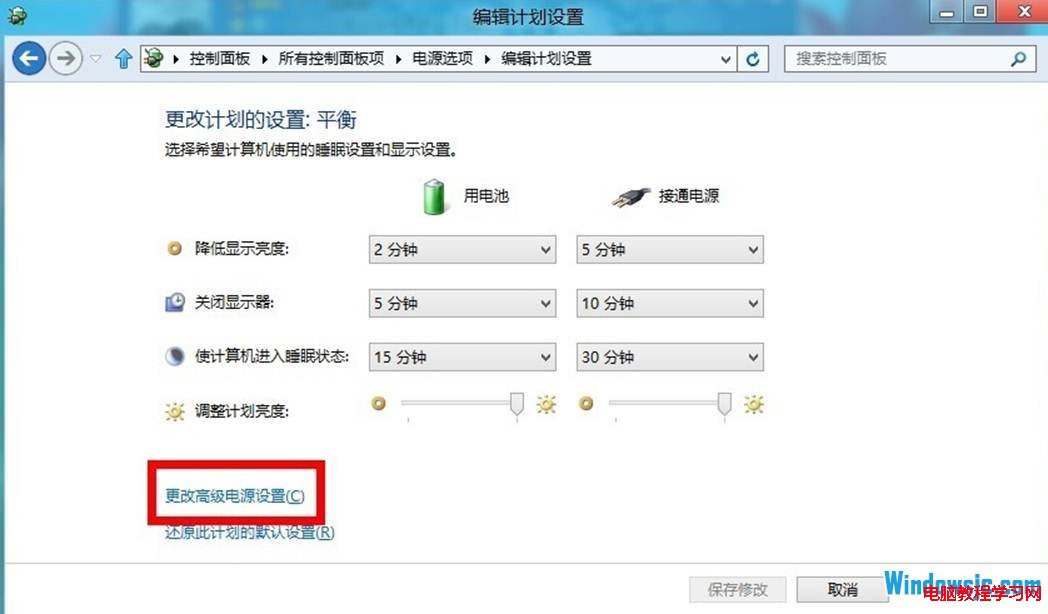
- 在慣用計畫 (如「平衡」) 右側點 變更計畫設定。
- 基本設定:調整 關閉顯示器、讓電腦進入睡眠 時間 (接通電源/使用電池)。
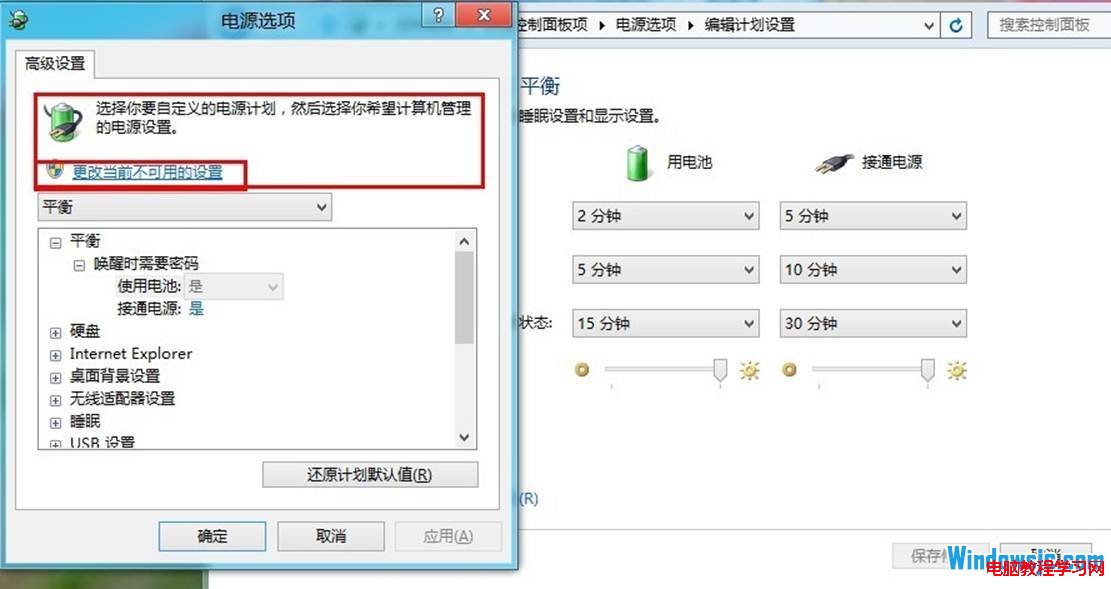
- 點選 變更進階電源設定 展開完整選項樹:
• 硬碟 → 關閉硬碟時間
• 無線介面卡 → 省電模式
• 睡眠 → 睡眠後、混合睡眠、喚醒定時器
• USB 設定 → USB 選擇性暫停
• 處理器電源管理 → 最小/最大處理器狀態、系統降温原則
• 顯示器 → 關閉顯示器亮度、啟用自適應亮度
• 多媒體設定 → 影片播放品質偏好等。
- 若有項目呈灰色無法修改,點視窗上方 變更目前無法使用的設定 (需管理員權限) 即可解鎖。
建議:筆電使用「平衡」並自訂「關閉顯示器 10 分鐘/睡眠 20 分鐘」;桌機可用「高效能」並關閉「USB 選擇性暫停」避免外接裝置斷連。調整後記得點「套用」與「確定」。