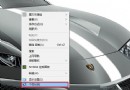
Hyper-V 讓虛擬機透過主機實體網卡上網(類 NAT 模式),步驟:
方法一:外部虛擬交換機 + 靜態 IP
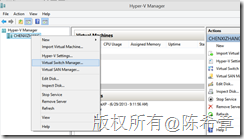
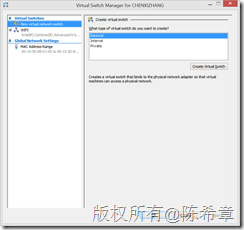
- Hyper-V 管理員 → 「虛擬交換機管理員」→ 「新增虛擬網路交換器」→ 選「外部」→ 建立。
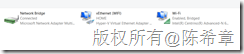
- 連接類型選主機正在上網的實體網卡(有線/無線),套用(主機網路會短暫中斷,Hyper-V 會建立虛擬網卡與實體網卡橋接)。
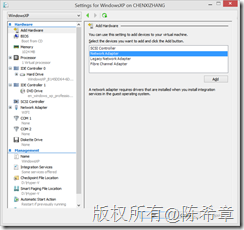
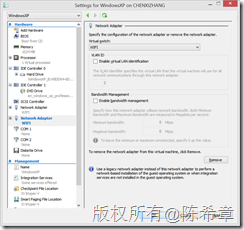
- 虛擬機設定 → 「新增硬體」→「網路介面卡」→ 選剛建立的虛擬交換機。
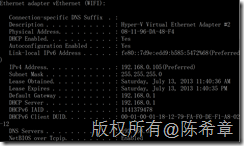
- 若虛擬機拿到 IP 衝突,在虛擬機內手動設定靜態 IP:參考主機
ipconfig /all 取得虛擬網卡的 IP/子網路遮罩/閘道/DNS,設定同網段不同 IP。
方法二:Microsoft Loopback Adapter + RRAS NAT(適用無外部網卡或複雜環境)
- 裝置管理員 → 新增硬體 → 手動選擇 → 網路介面卡 → Microsoft 迴送介面卡。
- 網路連線 → 迴送介面卡內容 → 僅啟用 IPv4 → 設定固定 IP(閘道/DNS 留空)。
- Hyper-V 新增虛擬網路 → 選迴送介面卡。
- 虛擬機指派該虛擬網卡。
- 主機安裝「路由與遠端存取服務」→ 設定啟用「自訂」→ 勾選「NAT」與「區域網路路由」。
- IPv4/NAT → 新增介面 → 選主機上網實體網卡 → 勾選「在此介面啟用 NAT」。
- 虛擬機設定靜態 IP(與迴送介面卡同網段)+ DNS 即可上網。
兩種模式任選一,外部交換機法最簡單,迴送介面卡法適合無實體網卡或需隔離環境。