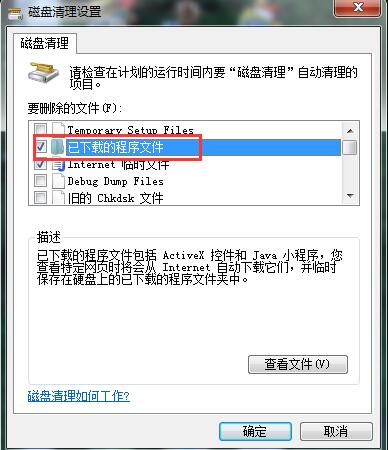
Windows 內建的「磁碟清理」工具功能強大且安全,但每次手動勾選項目很繁瑣。透過 cleanmgr 命令搭配 /sageset 與 /sagerun 參數,即可建立自訂清理設定檔並一鍵執行,甚至排程自動清理。本文詳細說明操作步驟與參數含義。
cleanmgr /sageset:99 並按 Enter(數字 99 為設定檔編號,可自訂 0-65535 之間的整數)。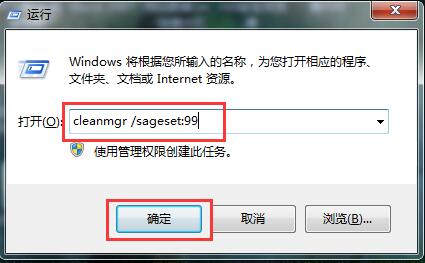
cleanmgr /sagerun:99 並按 Enter(編號需與步驟一設定的 /sageset 編號一致)。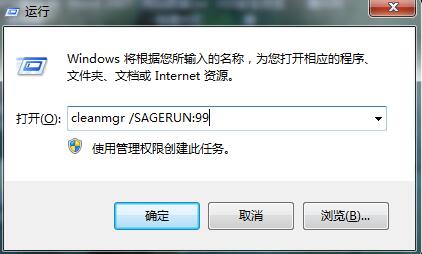
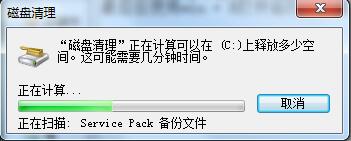
taskschd.msc)。cleanmgr,引數輸入 /sagerun:99。/sageset:n:建立/修改編號為 n 的清理設定檔,會彈出視窗供勾選。/sagerun:n:以無訊息模式執行編號為 n 的設定檔清理作業。/lowdisk / /verylowdisk:針對磁碟空間不足時的自動清理模式(較少直接使用)。HKEY_LOCAL_MACHINE\SOFTWARE\Microsoft\Windows\CurrentVersion\Explorer\VolumeCaches 相關登錄值。善用命令列參數,讓磁碟清理從「手動維護」升級為「自動化常態管理」。
Windows 8.1 內建截圖工具無法使用?四大排解方案:路徑修正、程式庫還原、清除衝突、系統修復
Win10 高分屏調整 DPI 後字體仍模糊?第三方 DPI Fix 工具一鍵修正
Win7 啟用失敗錯誤 0xc004e003 解決方案:SFC 修復系統檔 + OEM 金鑰/啟用工具
Win7 將虛擬記憶體從 C 槽移至 D 槽,釋放系統碟空間提升效能
Ghost 版 Win10 硬碟安裝完整圖文教學:免做 USB、免進 BIOS、適合新手
Win10 企業版 90 天免費評估版釋出:一般用戶不建議安裝,缺少 Cortana、商店等核心功能
Win10 10565 多图欣赏:Insider 滑块通道切换、Skype 集成、标题栏配色、Edge 标签预览、Cortana 记事本、右键菜单更新