Windows XP Windows 7 Windows 2003 Windows Vista Windows 綜合教學 Linux 系統教學
Windows 10 Windows 8 Windows 2008 Windows NT Windows Server 電腦軟體教學
您现在的位置: Windows教程網 >> Windows教程 >  >> Windows 綜合教學 >> 關於 Windows

Win10/Win8 藍屏「您的電腦出現問題,需要重新啟動」三大成因與解決方案

編輯:關於 Windows

Windows 10/8 使用者常遇到藍畫面顯示「您的電腦出現問題,需要重新啟動,我們只收集某些錯誤資訊,然後為您重新啟動」。此為系統偵測到嚴重錯誤觸發的「停止錯誤」(Stop Error / Bug Check)。本文整理三大常見成因及對應解決步驟。
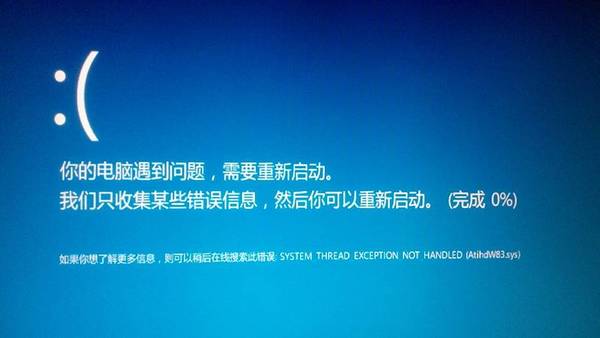
Win10 藍屏畫面

情況一:第三方防毒軟體衝突

現象:安裝第三方防毒軟體(如某些國產全家桶、舊版國外殺毒軟體)後頻繁藍屏,錯誤代碼常涉及 FLTMGR.SYS、FILEINFO.SYS 等檔案系統濾波器驅動。

解決:

  1. 進入安全模式(開機時連按 F8 或 設定→更新與安全性→復原→進階啟動→立即重新啟動→疑難排解→進階選項→啟動設定→重新啟動→選 4 或 F4)。
  2. 在「設定」→「應用程式」→「安裝的應用程式」中解除安裝第三方防毒軟體。
  3. 重新啟動,改用 Windows Defender 內建防護(Win10 已足夠強大)。

情況二:免費 Wi-Fi 熱點/分享軟體衝突

現象:安裝「免費 Wi-Fi 熱點」、「虛擬路由器」等軟體後藍屏,錯誤代碼常為 DRIVER_IRQL_NOT_LESS_OR_EQUAL、KMODE_EXCEPTION_NOT_HANDLED,涉及無線網卡驅動或虛擬網卡驅動。

解決:

  1. 同樣進入安全模式。
  2. 解除安裝所有 Wi-Fi 熱點/分享類軟體。
  3. 更新無線網卡驅動至廠商官網最新版(而非 Windows Update 版本)。
  4. 若需分享網路,建議使用 Windows 10 內建「行動熱點」功能(設定→網路和網際網路→行動熱點)。

情況三:硬體/驅動/系統深層問題

現象:無特定軟體安裝歷程,隨機藍屏,重開機後一段時間又發生,錯誤代碼多變(MEMORY_MANAGEMENT、PAGE_FAULT_IN_NONPAGED_AREA、SYSTEM_SERVICE_EXCEPTION 等)。

排查步驟:

  1. 記錄停止代碼:藍屏時拍照記下「停止代碼」(如 0x0000001A),至 Microsoft 官方支援網站或藍屏分析工具(BlueScreenView、WinDbg)分析傾印檔(C:\Windows\MEMORY.DMP 或 C:\Windows\Minidump\*.dmp)。
  2. 記憶體測試:執行 mdsched.exe (Windows 記憶體診斷) 或使用 MemTest86 完整測試。
  3. 硬碟健康:執行 chkdsk /f /r 並檢視 S.M.A.R.T. 數據(CrystalDiskInfo)。
  4. 驅動程式:使用 DDU (Display Driver Uninstaller) 乾淨移除顯卡驅動後重裝最新版;更新主機板晶片組、BIOS 至最新。
  5. 系統檔案修復:以管理員身分執行命令提示字元:sfc /scannow → DISM /Online /Cleanup-Image /RestoreHealth。

  6. 最後手段:備份資料後重置/重裝系統(Win10 設定→更新與安全性→復原→重設此電腦)。

快速建議

  • 優先移除第三方安全軟體與 Wi-Fi 分享軟體,解決 80% 以上案例。
  • 保持 Windows Update、顯卡驅動、BIOS 為最新版。
  • 若藍屏頻率極高且軟體排除無效,極大機率為硬體(記憶體/硬碟/主機板/電源)故障,建議尋求專業維修。
Copyright © Windows教程網 All Rights Reserved