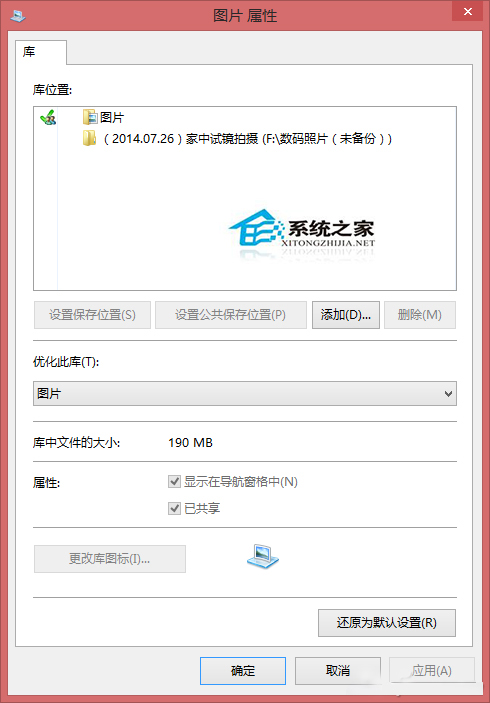
Win8.1 截圖工具 (Win+PrtSc) 失效,常見原因:圖片儲存路徑錯誤、程式庫屬性異常、第三方軟體衝突、系統檔損毀。依序排解:
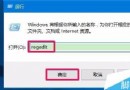
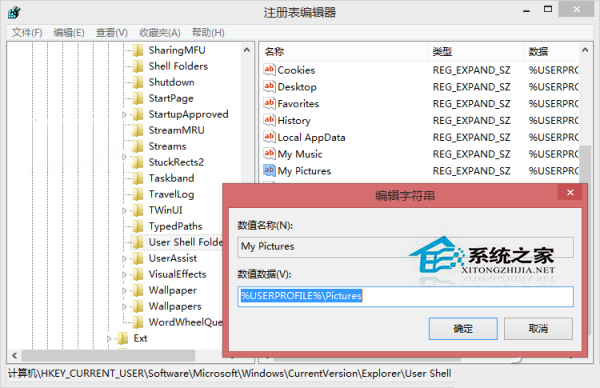
regedit → 定位 HKEY_CURRENT_USER\Software\Microsoft\Windows\CurrentVersion\Explorer\User Shell FoldersMy Pictures → 數值資料改為 %USERPROFILE%\Pictures → 確定。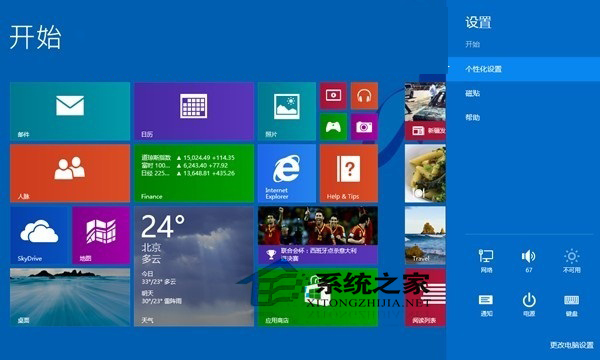
msconfig → 「服務」分頁 → 勾選「隱藏所有 Microsoft 服務」→ 「全部停用」。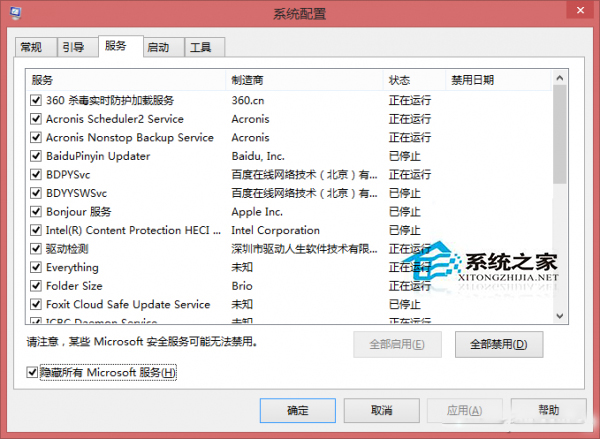
sfc /scannow 自動掃描修復。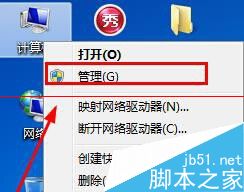 依序嘗試,多數情況前兩步即可解決。掌握多種截圖方式 (Win+Shift+S、Snipping Tool 等) 工作更高效。
Windows Update 驅動程式更新導致 FTDI USB 轉序列晶片裝置變磚:仿製晶片被寫入無效 PID
Win10 10074 開始選單打不開?語言包缺失,安裝英文 (美國) 語言包即可修復
Win10 預覽版升級正式版完整圖文教學:停用 Insider 通道即可
Win 10 升級後 360 瀏覽器無法上網?LSP 損壞、權限問題、字體模糊、斯巴達內核支援完整解決方案
Win10 視覺特效全攻略:效能與顏值平衡、毛玻璃、鎖屏廣告、慢動作視窗自訂指南
Win10 周年更新正式版 14393 開放下載 (含易升工具連結) —— 初測下載包仍為 10586 版本