許多用戶偏好 Ghost 版 Win10,因為安裝便捷、免激活。本文詳細介紹硬碟安裝法——無需製作啟動 USB、無需設定 BIOS,比 USB 安裝更適合新手。安裝目標可為 C 槟或其他分區(如 D 槟),僅安裝時選擇不同磁碟代號即差別。
⚠️ 重要風險提示
安裝前務必備份目標分區重要資料! 選錯分區將導致資料永久遺失,後果自負。
準備工具與檔案
- 電腦與網路連線
- Ghost 安裝工具(含
Ghost.exe 32位與「安裝系統.exe」64位,版本需 ≥ V11.5)
- Ghost 版 Win10 系統 ISO 鏡像檔
安裝步驟詳解
1. 下載與解壓 ISO
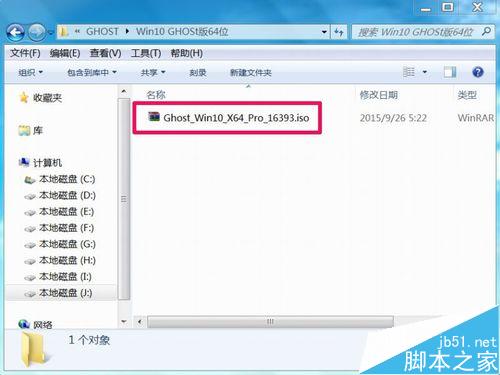
從可信來源下載 Ghost 版 Win10 ISO,解壓時注意兩點:
- 勿解壓到目標安裝分區(如要裝 D 槟,不可解壓在 D 槟)
- 直接解壓到磁碟根目錄(如 F:\),勿放入子資料夾,否則安裝失敗
2. 確認關鍵檔案
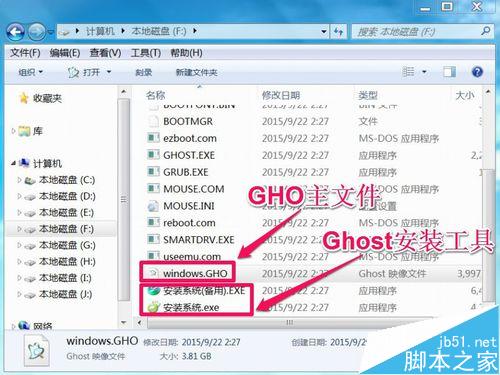
- .GHO 映像檔:副檔名
.GHO,通常為壓縮包中最大檔(3-4 GB),如 Windows.GHO,記住檔名
- 安裝工具:
Ghost.exe(32位)/「安裝系統.exe」(64位,版本 ≥ V11.5)
3. 執行安裝工具(以 64 位為例)
雙擊「安裝系統.exe」,展開「進階選項」,介面如下:
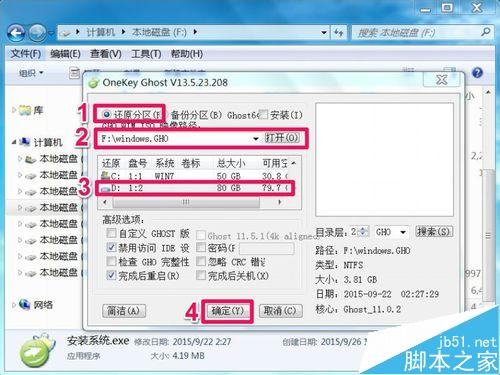
僅需操作四步,其餘保持預設:
- 選擇「還原系統」
- 載入映像檔(通常自動搜尋到
Windows.GHO,否則手動點「開啟」選取)
- 選擇目標安裝分區(如 D:)——務必核對分區代號與容量,防止誤選
- 確認無誤後點「確定」,彈出提示再次確定
4. 檔案複製與重啟
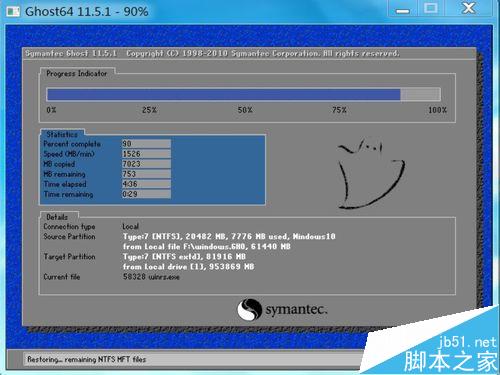
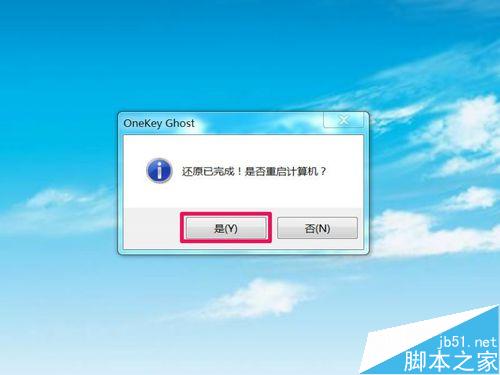
系統開始將 Win10 檔案複製至目標分區(約 5-6 分鐘),過程中請勿操作鍵盤滑鼠。複製完成後選擇「立即重啟」。
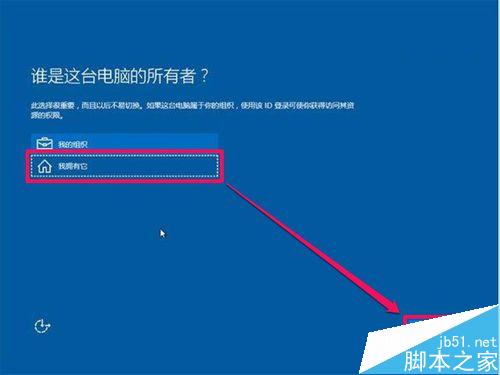
5. 進入 Win10 安裝精靈(OOBE 階段)
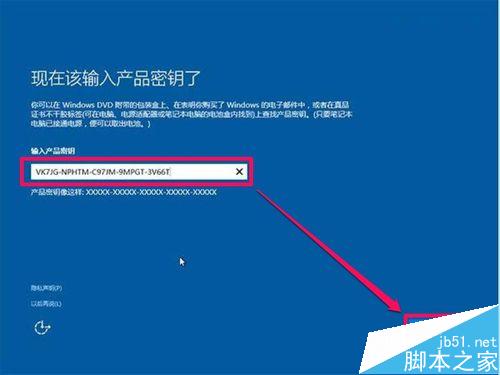
- 產品金鑰:Ghost 版通常內附或下載頁提供,安裝前務必抄寫在紙上(此階段無法存取磁碟複製貼上)
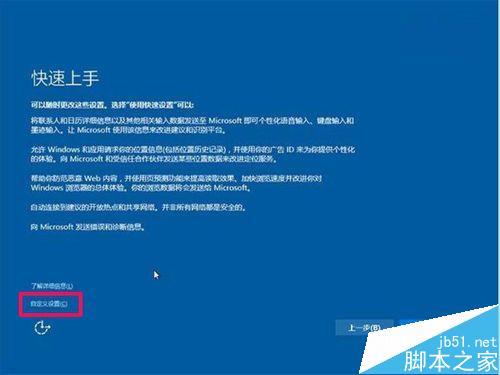
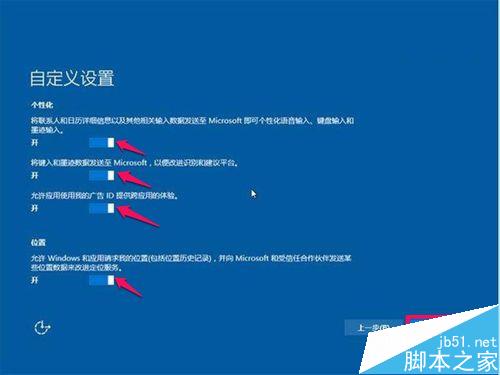
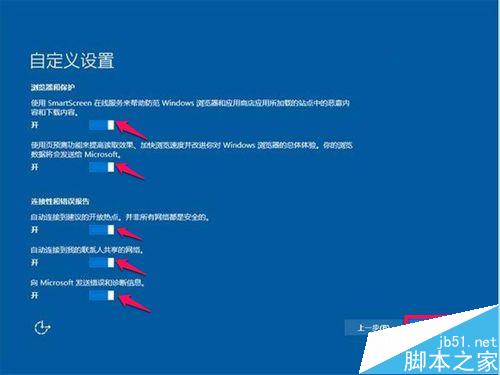
- 設定選擇:選「自訂設定」,關閉所有遙測、位置、錯誤回報等選項(Ghost 版無需回報)
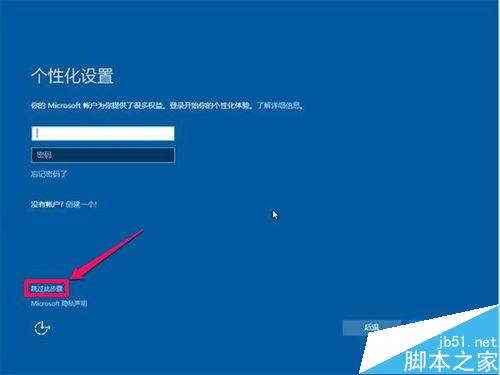
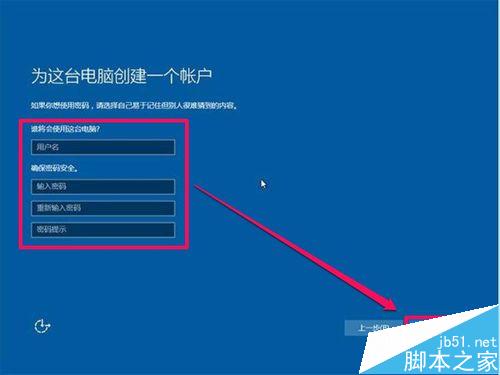
- 帳號建立:選「跳過此步驟」使用本地帳號,自訂使用者名稱、密碼與提示


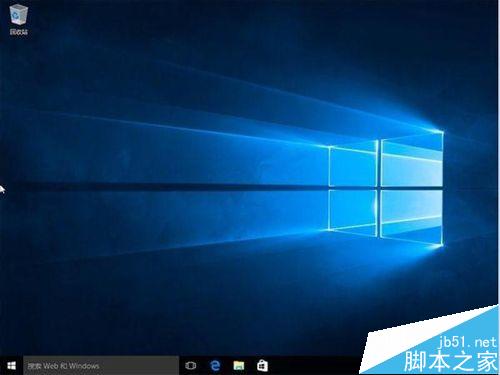
安裝完成
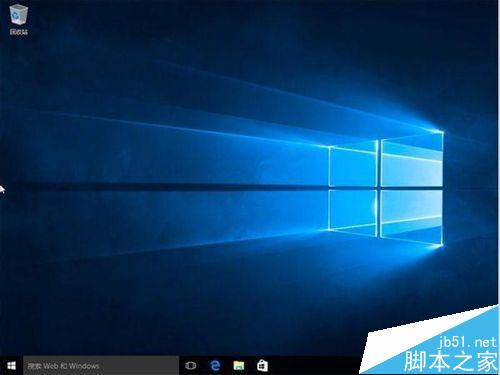
進入桌面後僅剩「資源回收筒」圖示,開始功能表已回歸。即可開始體驗 Win10。
注意事項總結
- 目標分區資料必須預先備份
- 若 ISO 缺安裝工具,需另行下載 Ghost V13.5.23.208 或更新版
- 產品金鑰必須手寫在紙上,安裝時手動輸入