想讓筆電合上螢幕/進入睡眠狀態時仍能在背景下載大型檔案、執行備份腳本?Windows 10 內建的「離開模式」(Away Mode) 正是為此設計:系統看似進入睡眠 (螢幕關閉、指示燈閃爍),實際保持 CPU 與網路喚醒狀態持續運作任務。透過註冊表啟用此功能,配合電源選項調整,即可實現「關螢幕繼續下載」的省電又高效體驗。

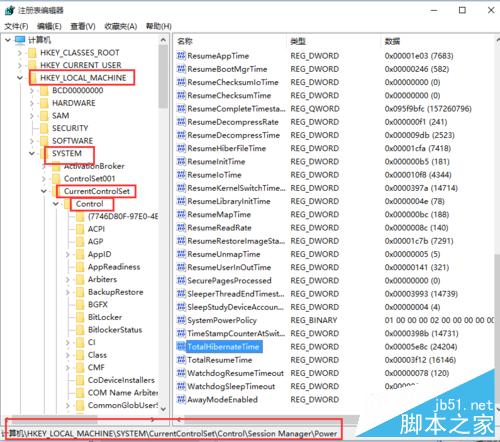
regedit 開啟登錄編輯器HKEY_LOCAL_MACHINE\SYSTEM\CurrentControlSet\Control\Session Manager\Power
AwayModeEnabled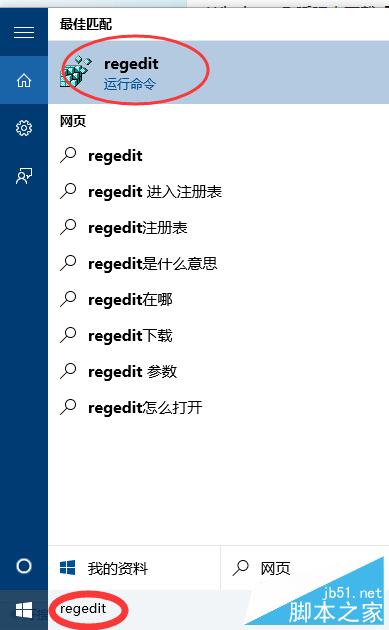
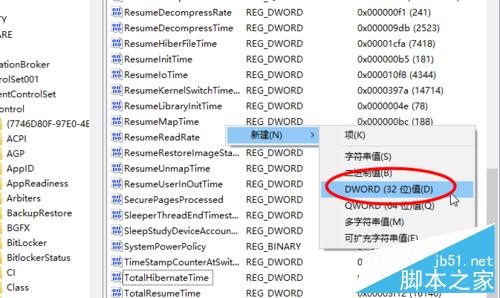
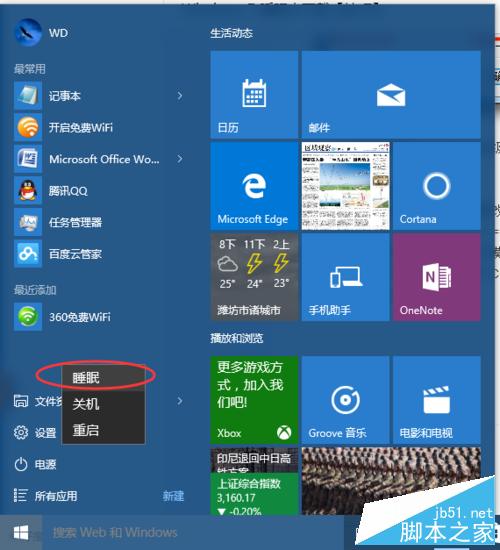
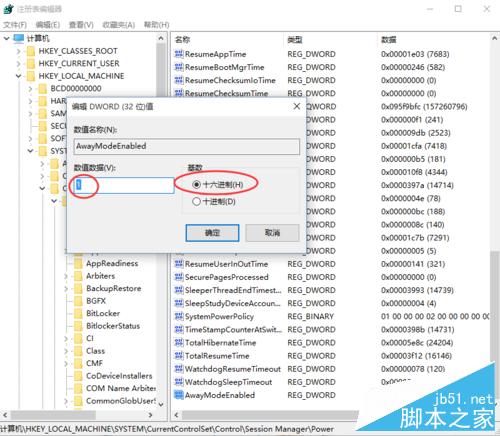
重開機後,開始選單點擊「電源」 → 選擇「睡眠」,系統即進入離開模式。此時螢幕關閉、風扇停轉,但下載、渲染、備份等工作持續在背景執行。需恢復操作時,按任意鍵或移動滑鼠即刻喚醒桌面,無需經過登入畫面。
為防止系統強制進入真正睡眠中斷任務,請同步調整:
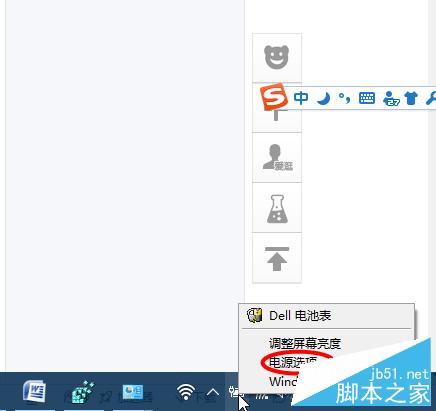
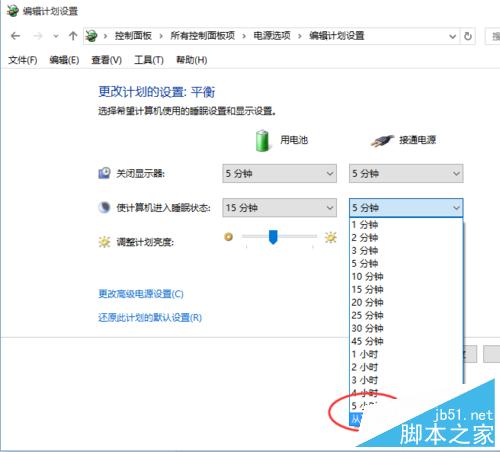
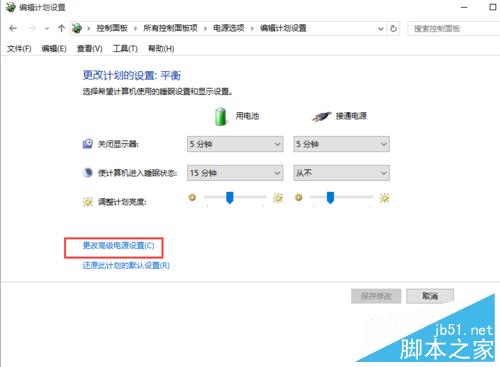
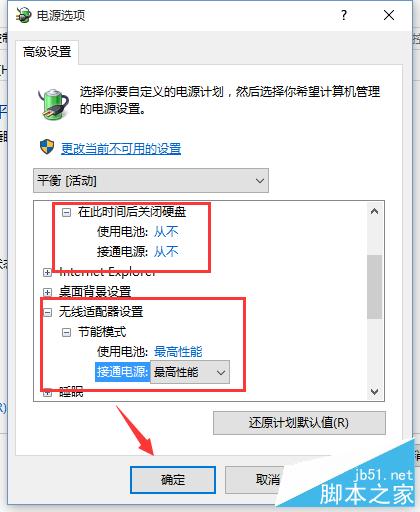
若不再需要,回到註冊表刪除 AwayModeEnabled 值並重開機即可恢復預設睡眠行為。
Win10 RedStone 14271 簡體中文專業版 64位 ISO 鏡像下載 (官方 ESD 轉製、含 SHA1 校驗)
Win10 Build 10056 啟用暗黑主題模式:登錄表 SystemUsesLightTheme=0 讓系統應用全面轉黑
Win10 Build 10576 簡體中文專業版 32 位 ISO 鏡像下載 (含 SHA1 校驗)
Win10 預覽版 Build 9860 連推四項補丁:修復電源/睡眠、亂碼等 Bug
Windows 7 電腦資料夾右側顯示 USB 內容?關閉「使用 USB 時在側邊展示」即可解決
Windows 10 任務列時鐘顯示秒數與農曆日期、設定提醒完整教學