Windows XP Windows 7 Windows 2003 Windows Vista Windows 綜合教學 Linux 系統教學
Windows 10 Windows 8 Windows 2008 Windows NT Windows Server 電腦軟體教學
您现在的位置: Windows教程網 >> Windows教程 >  >> Windows 綜合教學 >> 關於 Windows

Windows 10 任務列時鐘顯示秒數與農曆日期、設定提醒完整教學

編輯:關於 Windows

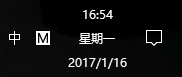
Windows 10 預設任務列時鐘僅顯示「時:分」,許多用戶希望能精確到「秒」,或顯示農曆日期以利掌握傳統節日。透過登錄編輯與行事曆 App 設定,即可輕鬆實現這些進階功能,讓時間管理更精準。

一、讓任務列時鐘顯示「秒」 (需修改登錄)

  1. 按 Win + R 輸入 regedit 開啟登錄編輯器。
  2. 定位至路徑:
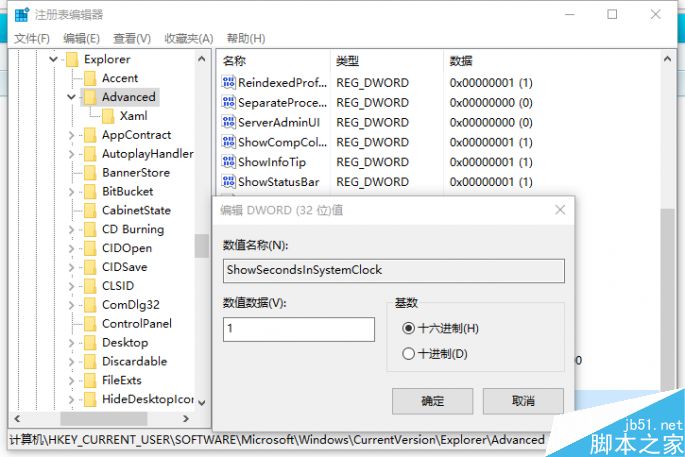
    HKEY_CURRENT_USER\SOFTWARE\Microsoft\Windows\CurrentVersion\Explorer\Advanced
  3. 在右側空白處右鍵 → 新增 → DWORD (32 位元) 值,命名為 ShowSecondsInSystemClock。
  4. 雙擊該值,將 數值資料改為 1 (0 為關閉),確定。
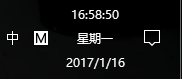
  5. 登出帳號並重新登入,或重新啟動 explorer.exe,任務列時鐘即會顯示「時:分:秒」。

二、在任務列行事曆顯示農曆 (陰曆) 日期

  1. 點擊任務列搜尋框或 Cortana,輸入「行事曆」開啟 App。
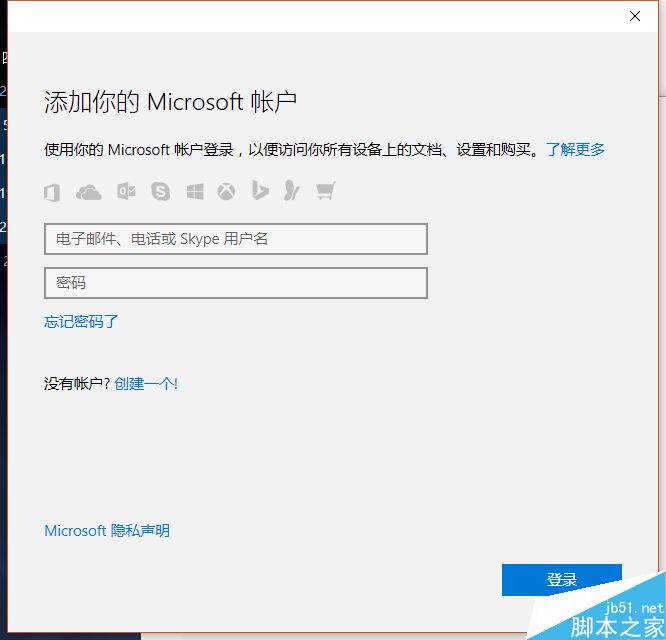
  2. 使用當前 Windows 登入的 Microsoft 帳號登入 (必須為同一帳號,否則不會同步至任務列)。
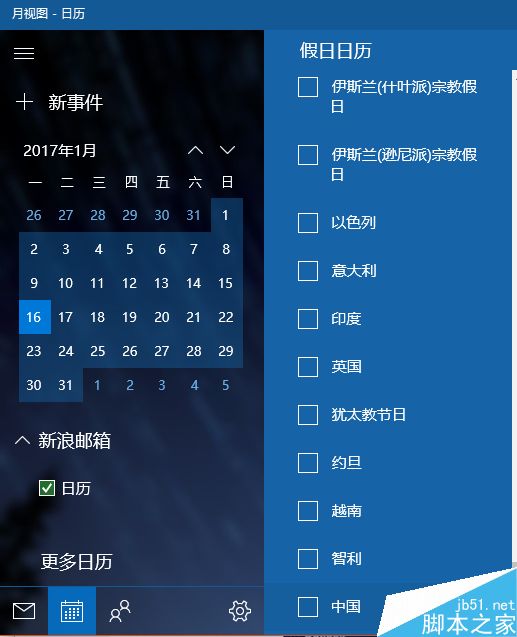
  3. 點擊左下角 「更多行事曆」 (齒輪圖示旁) → 「新增行事曆」。
  4. 在國家/地區清單中找到 「中國」 並勾選新增。
  5. 回到任務列點擊時間,行事曆飛出視窗即會顯示農曆日期。進階設定中亦可啟用「天干地支」顯示。

三、善用行事曆事件提醒功能

在行事曆 App 中新增「新事件」,設定時間與提醒內容,到時 Windows 會彈出通知。亦可搭配「工作排程器」建立進階定時任務 (如定期修改密碼提醒)。

掌握這三招,任務列時鐘瞬間變身高效時間管理儀表板!

Copyright © Windows教程網 All Rights Reserved