Windows XP Windows 7 Windows 2003 Windows Vista Windows 綜合教學 Linux 系統教學
Windows 10 Windows 8 Windows 2008 Windows NT Windows Server 電腦軟體教學
您现在的位置: Windows教程網 >> Windows教程 >  >> Windows 綜合教學 >> 關於 Windows

Win7 桌面圖示全消失?三大解法:檢視選項、群組原則、重啟 Explorer

編輯:關於 Windows

Win7 開機發現桌面空白無圖示,依序嘗試三大解法通常能修復 98% 情況:(1) 桌面右鍵「檢視」→ 勾選「顯示桌面圖示」;(2) gpedit.msc → 使用者設定 → 系統管理範本 → 桌面 → 「隱藏和停用桌面上所有項目」設為「已停用」或「未設定」;(3) 任務管理器 → 新增工作 → explorer.exe 重啟殼程式。附完整圖文流程。

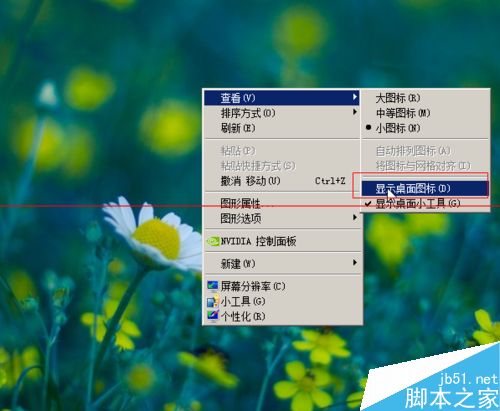
解法一:檢視選項 (最常見、最簡單)

  1. 桌面空白處右鍵 → 「檢視」。
  2. 確認「顯示桌面圖示」已勾選。

桌面空白
檢視選項勾選

解法二:群組原則 (被惡搞或病毒修改)

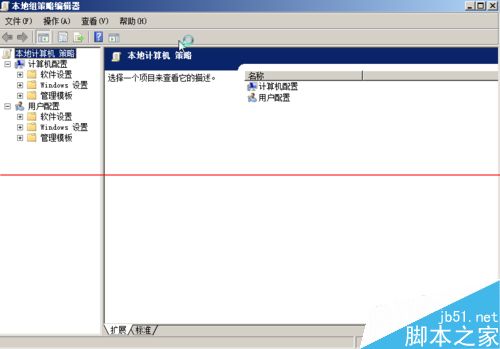
  1. Win+R → gpedit.msc。
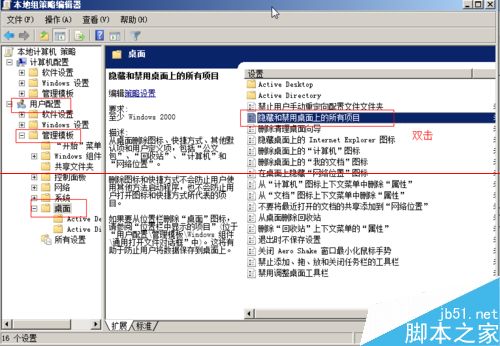
  2. 使用者設定 → 系統管理範本 → 桌面 → 「隱藏和停用桌面上所有項目」。
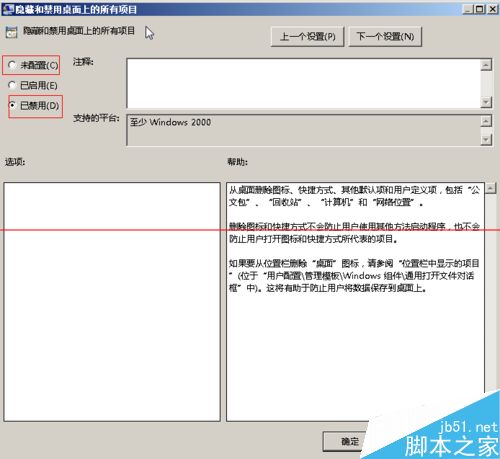
  3. 設為「已停用」或「未設定」 → 確定 → 重開機或重啟 Explorer。

群組原則路徑
隱藏桌面項目設定
設為已停用

解法三:重啟 Explorer (殼程式掛掉)

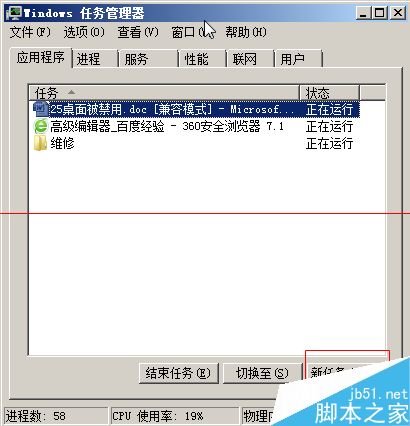
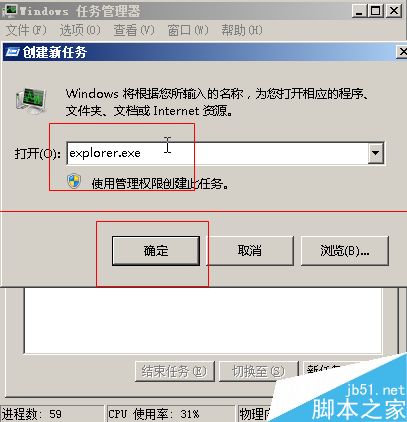
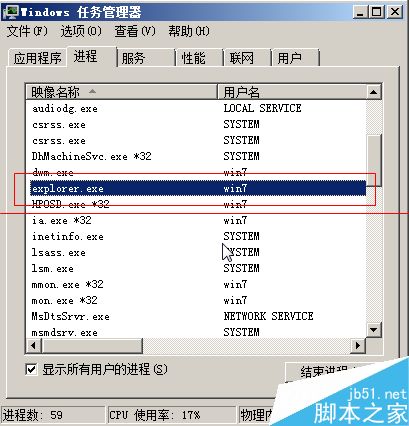
  1. Ctrl+Shift+Esc 開啟任務管理器。
  2. 「應用程式」/「詳細資料」頁籤 → 「新增工作」/「執行新工作」。
  3. 輸入 explorer.exe → 確定。

任務管理器新增工作
輸入 explorer.exe
桌面恢復

補充

若三法均無效,可能為使用者設定檔損毀,建議建立新使用者帳號遷移資料。

相關推薦: Win7 如何讓桌面顛倒顯示?Win7 如何設定圖片檔案自訂排序?輕鬆解決 Win7 共用印表機離線永久方法。

Copyright © Windows教程網 All Rights Reserved