Windows XP Windows 7 Windows 2003 Windows Vista Windows 綜合教學 Linux 系統教學
Windows 10 Windows 8 Windows 2008 Windows NT Windows Server 電腦軟體教學
您现在的位置: Windows教程網 >> Windows教程 >  >> Windows 綜合教學 >> 關於 Windows

Win10 鎖定畫面設定完整教學:Windows 預設、自訂圖片、幻燈片放映三模式切換

編輯:關於 Windows

Win10 鎖定畫面設定隱藏在「設定」→「個人化」→「鎖定畫面」,非桌面右鍵個人化。提供三種背景模式:(1) Windows 焦點 (自動輪換精選圖片);(2) 圖片 (單一自訂圖片);(3) 幻燈片放映 (指定資料夾輪播)。附進階設定:螢幕關閉時間、鎖定畫面應用程式狀態顯示。七步驟圖文教學。

進入鎖定畫面設定

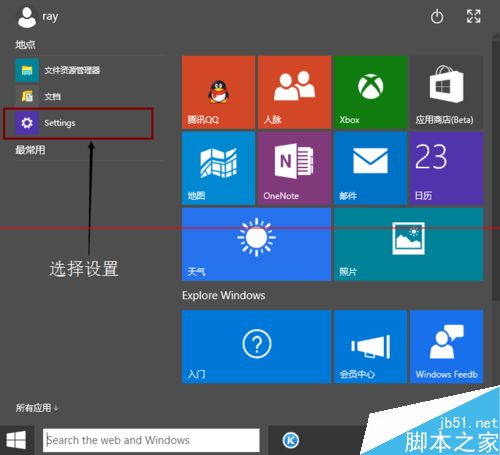
  1. 開始 → 「設定」 (齒輪圖示)。
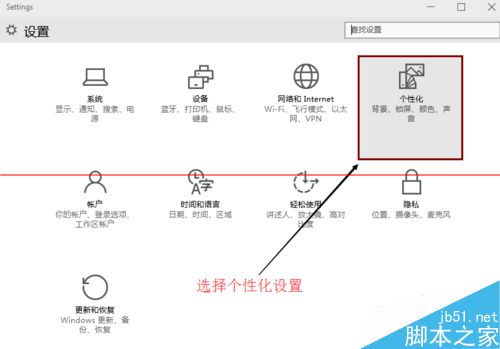
  2. 「個人化」→ 左側「鎖定畫面」。
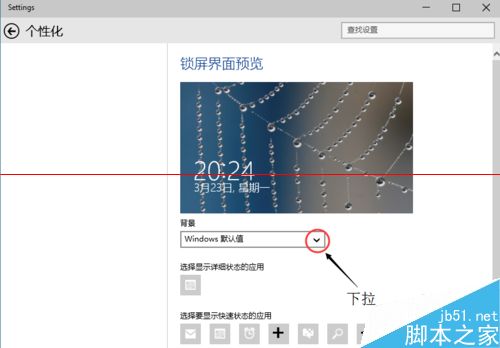
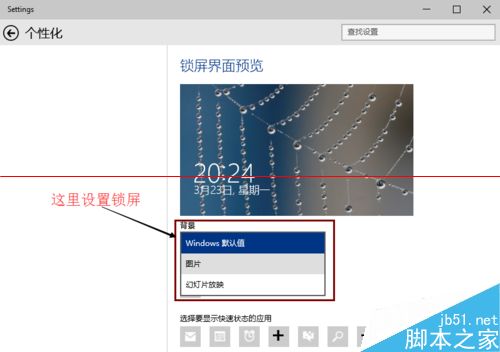
  3. 「背景」下拉選單選擇三種模式之一。

三種模式詳解

模式說明操作技巧
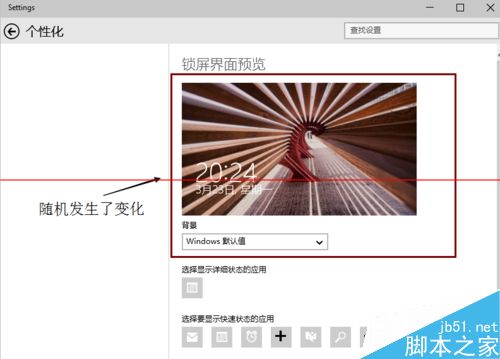
Windows 焦點微軟精選高畫質圖片自動輪換切換至其他模式再切回,可刷新圖片庫
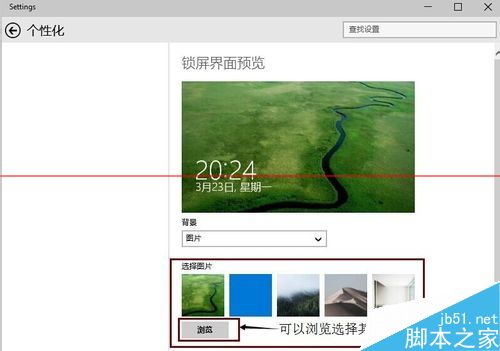
圖片單一自訂圖片點選「瀏覽」選擇本機圖片,支援 JPG/PNG/BMP
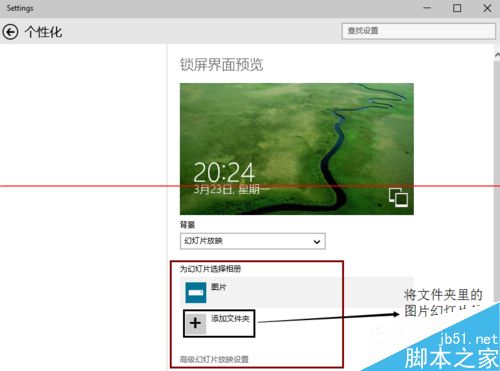
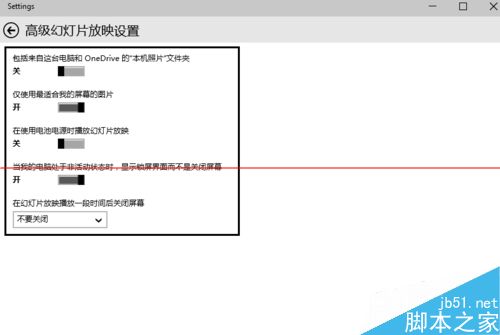
幻燈片放映指定資料夾內所有圖片循環播放進階設定可調整「電池供電時亦播放」、「僅使用喜好圖片」

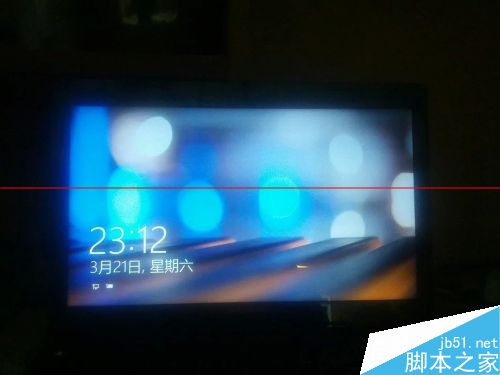
鎖定畫面預覽
設定入口
個人化鎖定畫面
背景下拉選單
Windows 焦點切換技巧
自訂圖片選擇
幻燈片資料夾選擇
幻燈片進階設定
螢幕關閉時間設定

重要提醒

  • 桌面右鍵「個人化」無鎖定畫面選項,必須從「設定」App 進入。
  • Windows 焦點圖片無法手動指定特定圖片,需切換模式刷新。
  • 幻燈片放映若資料夾圖片過多可能增加啟動載入時間。

相關推薦: Win10 鎖定畫面桌面圖片如何更改、Win10 如何開啟半透明鎖定畫面與登入介面、Win10 怎麼鎖定畫面?Windows10 系統鎖定畫面設定教程。

Copyright © Windows教程網 All Rights Reserved