Windows 10 正式版釋出初期,部分使用者回報 CPU 長期高佔用導致風扇狂轉、系統遲滯。經社區彙整,主要成因集中在四大系統服務上。本文提供四針對性解決方案,建議依使用情境逐一嘗試,通常能大幅降低 CPU 佔用。
regedit 開啟登錄編輯器HKEY_LOCAL_MACHINE\SYSTEM\CurrentControlSet\Services\TimeBrokerStart 值,將數值從 3 改為 4 (停用服務)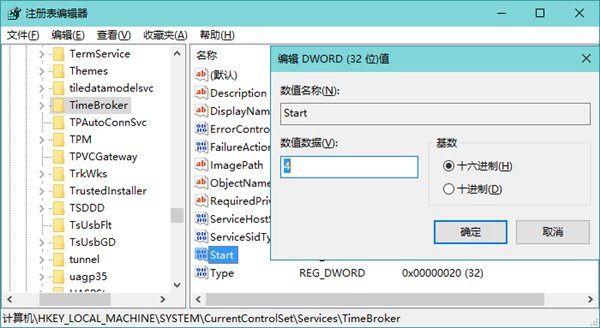
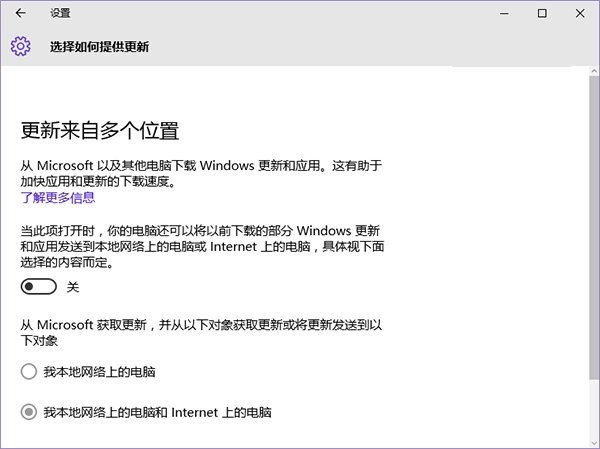
此功能預設開啟,會在區域網路/網際網路間分享更新檔案,佔用上傳頻寬與 CPU 資源。關閉後更新僅從微軟伺服器下載,不再作為 P2P 節點。
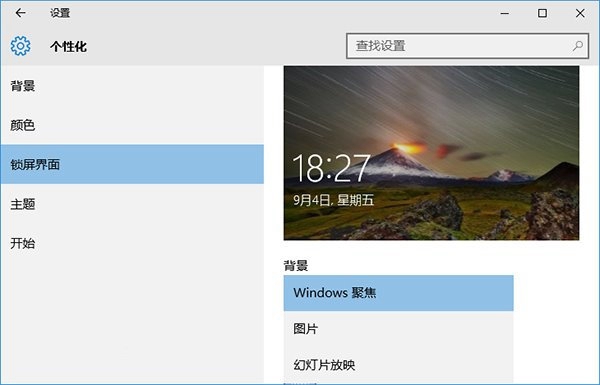
Windows 聚焦會在背景自動下載高解析度鎖屏圖片並索引分析,導致 CPU 週期性飆升。改用本地圖片可徹底解決。
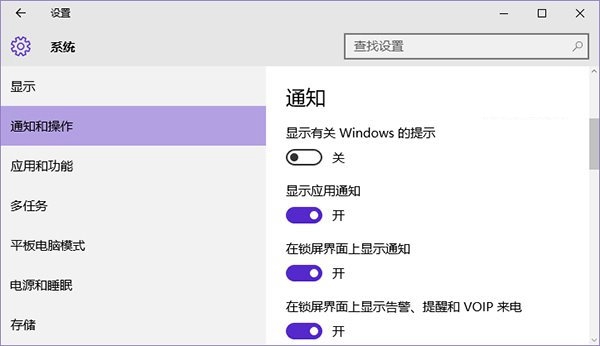
此功能會根據使用習慣推送系統功能介紹通知,背景服務會持續分析使用者行為模式,熟悉系統操作的使用者可安心關閉。
建議依序執行方案二、四 (無副作用),再視 Cortana 使用需求決定方案一,家庭版使用者若鎖屏用聚焦則加上方案三。執行完畢重開機後,開啟工作管理員觀察 CPU 佔用曲線,通常能從 30-50% 待機降至 2-5% 區間。
註:此為早期版本常見問題,Win10 後續累積更新 (1909 以降) 已大幅優化上述服務,新裝系統較少遇到。若問題持續,請檢查第三方防毒軟體、驅動程式相容性或硬體故障可能。
Windows 10 Build 10125 自製中文版 ISO 鏡像下載:含安裝金鑰、MD5/SHA1 校驗
Windows 10 應用程式商店錯誤 0x80072EE2 解決大全:關閉防火牆/防毒、改用 Google DNS、加入信任網址白名單
Win7 設定關機自動清理系統垃圾:群組原則 + 批次檔實作
Win7 svchost.exe 佔用記憶體過高?停用 Windows Update 服務解決
Win10 安裝 KB3116869 補丁失敗並黑屏?清除更新暫存檔重新下載安裝解決
32位与64位系统区别通俗解析:内存寻址/软件兼容/性能适用场景