Windows 8 內建藍牙支援,透過「電腦設定」→「裝置」即可完成藍牙搜尋、配對與連線,無需第三方管理軟體。前提是已正確安裝藍牙晶片驅動程式(筆電通常預載,桌機需確認 USB 藍牙接收器驅動)。
操作步驟
- 確認藍牙驅動已安裝:裝置管理員 → 「藍牙」分類下無黃驚嘆號,且有「藍牙無線電」裝置。
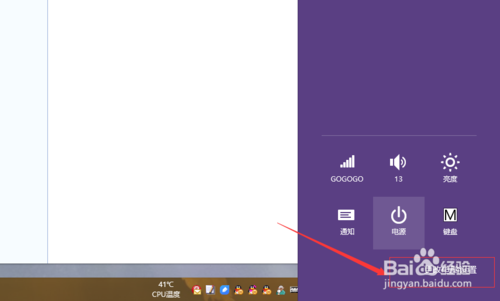
- 開啟 「電腦設定」(Win+I 或右邊魅力列 → 設定 → 變更電腦設定)。
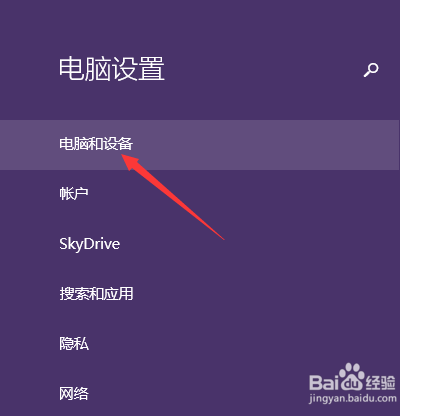
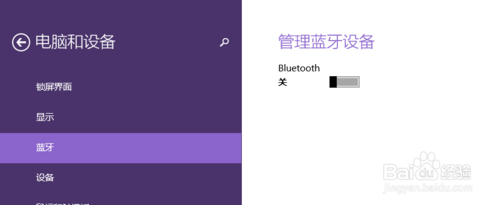
- 選擇 「電腦和裝置」 → 左側選單 「藍牙」。
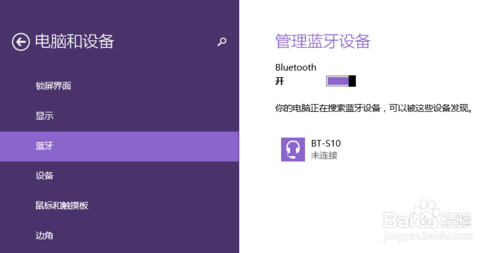
- 開啟藍牙開關(滑桿至「開」),系統自動開始搜尋附近可見裝置。
- 在裝置清單中點擊目標裝置(手機/耳機/滑鼠/鍵盤),點擊「配對」。
- 依提示確認配對碼(或雙方同時按「是」),完成連線。已配對裝置會顯示「已連線」或「已配對」。
常見問題排查
- 找不到藍牙選項: 驅動未裝或硬體關閉(筆電 Fn+F鍵切換藍牙、機殼物理開關)。
- 搜尋不到裝置: 目標裝置未開啟「可被發現」模式(手機需進入藍牙設定頁面保持開啟)。
- 配對失敗/頻繁斷線: 刪除裝置重新配對;更新藍牙驅動至廠商最新版;檢查 2.4GHz 干擾(Wi-Fi/微波爐)。
- 檔案傳輸: 配對後,右鍵通知區域藍牙圖示 → 「接收檔案」/「傳送檔案」,或使用「裝置和印表機」右鍵裝置操作。
Win8/8.1 藍牙堆疊已相當成熟,多數主流裝置即插即用,若遇相容性問題優先更新晶片廠(Intel/Broadcom/Realtek/CSR)官網驅動。