Windows 7 內建「輕鬆存取中心」提供多項視覺輔助功能,適合視力不佳、長時間閱讀、或單純想讓介面更清爽的使用者。以下為完整設定指南。
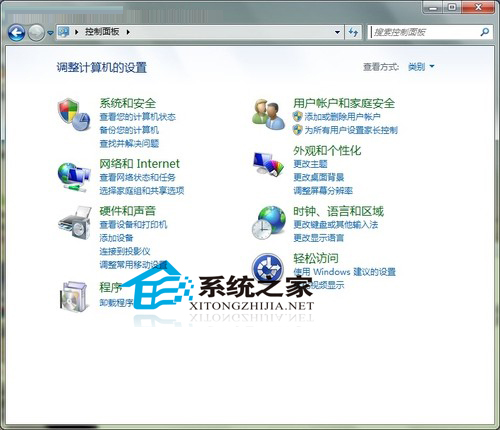
進入設定介面
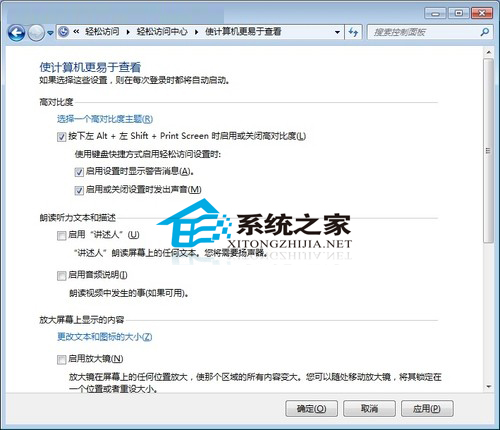
- 控制台 → 「輕鬆存取」 → 「最佳化視覺顯示」。
- 或直接在開始選單搜尋「最佳化視覺顯示」開啟。
四大核心功能設定
1. 高對比度主題
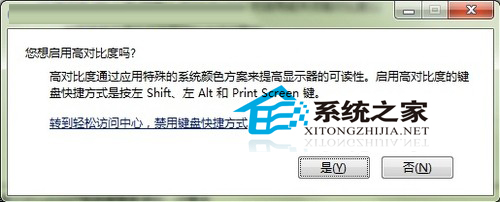
- 勾選「選用高對比度主題」,可用 Left Alt + Left Shift + Print Screen 快速切換開關。
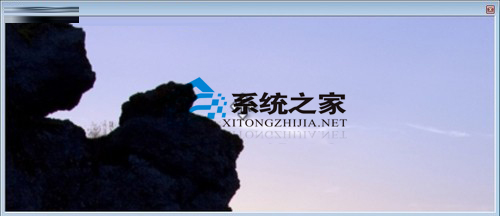
- 提供多種高對比配色(白底黑字、黑底白字、黃底黑字等),大幅提升文字可讀性。
2. 螢幕放大鏡
- 勾選「開啟放大鏡」,預設 200% 放大,可調整縮放比例、檢視模式(全螢幕/鏡頭/固定視窗)。
- 支援鍵盤快捷鍵:Win + + 放大、Win + - 縮小、Win + Esc 關閉。
3. 文字與圖示縮放 (DPI 調整)
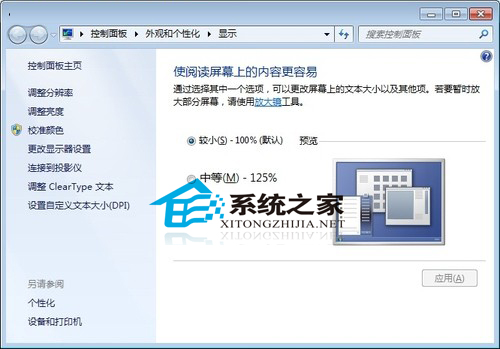
- 點擊「變更文字和圖示的大小」,選擇「中等 - 125%」或「較大 - 150%」,或自訂 DPI 數值。
- 需登出/重新登入生效,會同步放大系統字體、圖示、視窗標題列等 UI 元素。
4. 微調視覺效果
- 「調整視覺效果」:關閉「淡入淡出選單」、「動畫視窗」、「拖曳視窗時顯示內容」等動畫,提升介面回應速度。
- 「加粗焦點框」:加寬輸入焦點虛線框,方便鍵盤操作者追蹤焦點位置,可預覽閃爍游標粗細。
- 「移除背景影像」:關閉桌面壁紙,減少視覺干擾。
建議組合
- 一般辦公/閱讀:DPI 125% + 關閉不必要動畫 + 加粗焦點框。
- 低視力使用者:高對比度主題 + 放大鏡鏡頭模式 + DPI 150%。
- 效能優先:關閉所有動畫效果 + 移除背景影像 + 經典主題。