長時間面對螢幕工作,預設的白色視窗背景容易造成眼睛疲勞。Windows 7 內建的「視窗色彩與外觀」設定可將檔案總管、記事本、Word 等視窗背景改為護眼綠(或自訂顏色),搭配第三方護眼軟體,能更全面守護視力健康。
方法一:使用系統內建設定(無需安裝軟體)
- 桌面空白處右鍵 → 選擇「個人化」。
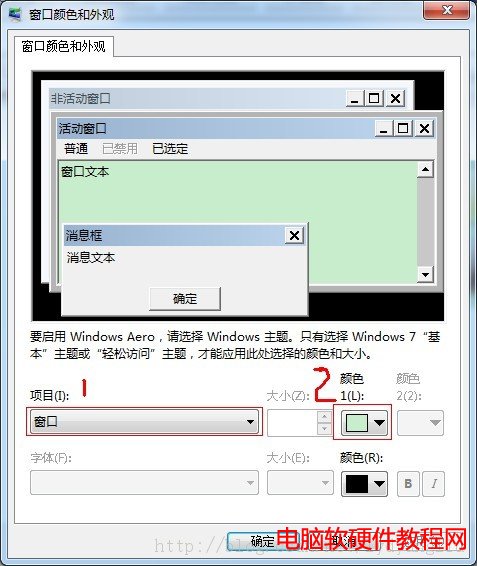
- 點選視窗下方的「視窗色彩」→ 再點選「進階外觀設定」。
- 在「項目」下拉選單選擇「視窗」。
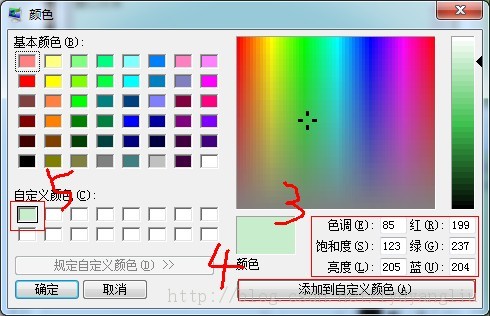
- 點選「色彩」旁的下拉箭頭 → 選「其他」。
- 在調色盤中輸入護眼綠數值:色相 85、飽和度 123、亮度 205(或 RGB:199, 237, 204),按「確定」。
- 依序按「確定」套用所有視窗。
方法二:使用第三方護眼軟體(功能更豐富)
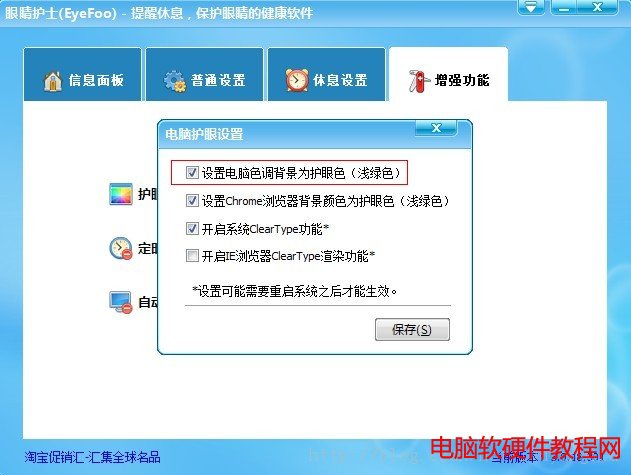
推薦 CareUEyes、f.lux、Iris 等軟體,它們提供:
- 依時間自動調整色溫(白天冷色、夜間暖色)
- 一鍵切換護眼模式、閱讀模式、程式設計模式
- 定時休息提醒、螢幕亮度軟體調節
- 支援多螢幕、自訂熱鍵
提醒:系統內建設定僅影響支援系統色彩的傳統 Win32 應用程式;UWP 應用、瀏覽器網頁內容需搭配瀏覽器擴充功能(如 Dark Reader)或護眼軟體全域過濾才能生效。