Windows 8 預設用 Metro 風格應用開啟音樂、圖片、影片、網頁,全螢幕體驗讓習慣桌面程式的使用者不適應。本文教您如何將檔案類型、通訊協定關聯回傳統桌面程式 (如 Windows Media Player、Windows 照片檢視器、IE/Chrome)。
.jpg 圖片),右鍵 → 「開啟方式」 → 「選擇預設程式」。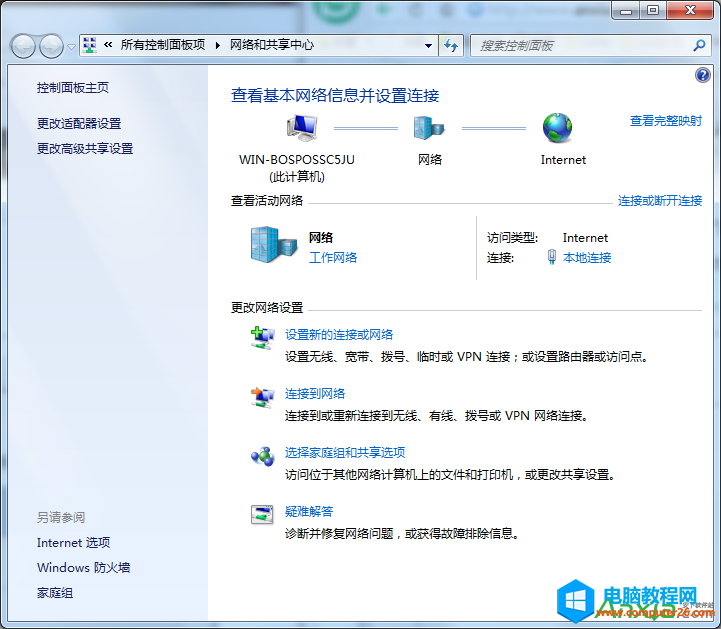
.exe。.mp3、.mp4、.pdf、.html 等常用副檔名重複操作。
.mkv) 或通訊協定 (如 mailto:、ftp:) 指定開啟程式,解決方法二無法涵蓋的冷門格式。| 檔案類型/協定 | 建議桌面程式 | 避免的 Metro 應用 |
|---|---|---|
| 圖片 | Windows 照片檢視器 / IrfanView / XnView | 相片 |
| 影片 | Windows Media Player / PotPlayer / MPC-HC / VLC | 影片 |
| 音樂 | Windows Media Player / foobar2000 / MusicBee | 音樂 |
| Adobe Reader / Foxit Reader / SumatraPDF | Reader | |
| 網頁 | Internet Explorer / Chrome / Firefox / Edge | Internet Explorer (Metro 版) |
| 郵件 | Outlook / Thunderbird / Foxmail | 郵件 |
Win 8.1/10 同樣透過「設定」→「應用程式」→「預設應用程式」或控制台「預設程式」設定,介面略異但邏輯相同。
集中管理預設程式,讓您在桌面環境無縫操作,避免被強制切換到全螢幕 Metro 應用,大幅提升工作流暢順度。
Win10 Mobile 10136 單手模式實測影片:長按開始鍵畫面下沉,大螢幕單手操作無壓力
Win10 無線網卡 Wi-Fi 間歇性高延遲解決方案:關閉定位服務停用背景熱點掃描
如何提高 Win10 开机速度?软硬结合四大法:禁用启动项/卸载冗余/清理垃圾/上 SSD
WinXP 筆電 Conexant HD 音效晶片驅動裝不上?先裝 KB888111 UAA 總線驅動再裝驅動程式
Windows XP 開機提示「找不到 comctl32.dll」解決方法:下載檔案放入 System32 並註冊