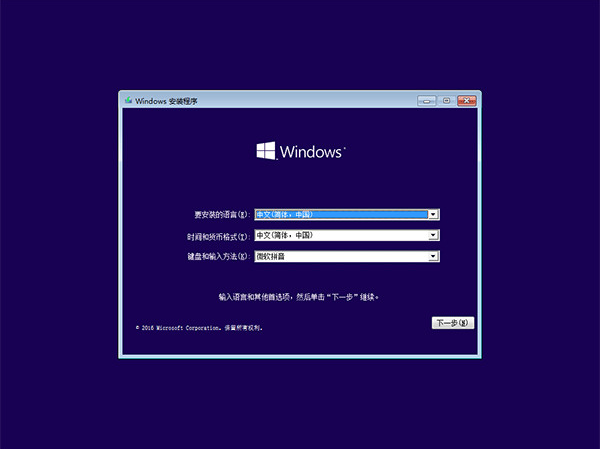
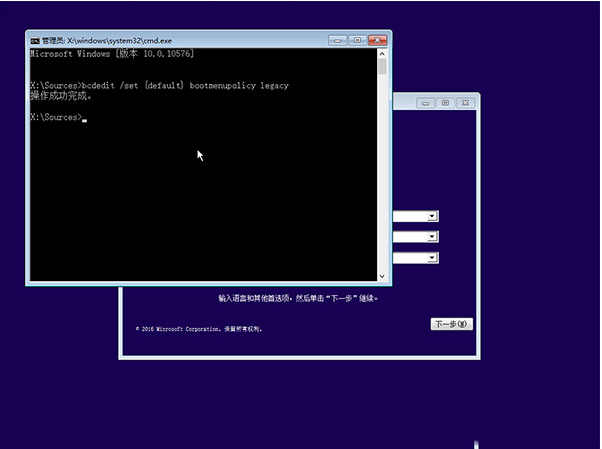
Win10 預設無法直接按 F8 進入安全模式。本文提供一種透過 USB 開機媒體、在命令提示字元執行 bcdedit 啟用傳統開機選單的方法,設定後可直接按 F8 進入安全模式。
bcdedit /set {default} bootmenupolicy legacy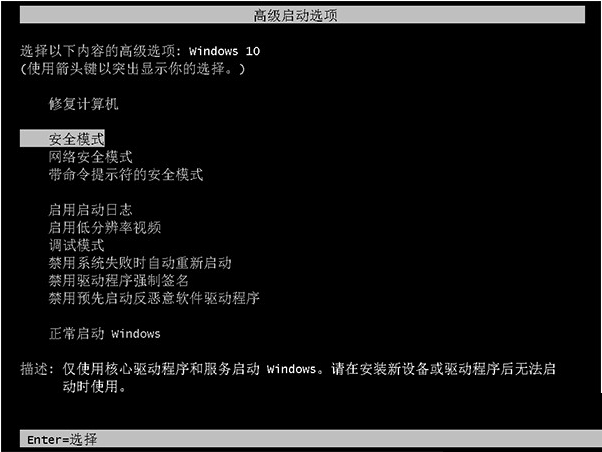
bcdedit /set {default} bootmenupolicy standard
執行後重新啟用「快速啟動」即可恢復原廠行為。
Win8.1 應用程式商店閃退 (2-4 秒自動關閉) 解決方案:UAC 恢復預設、乾淨啟動、PowerShell 重新註冊
Win10 Mobile 預覽版下載安裝教程:註冊 Insider → 確認相容裝置 → 手機訪問官網下載 Windows Insider App → 應用內安裝 Technical Preview
Win8 網路設定錯誤無法上網?重新啟用乙太網路介面卡即可快速恢復
Win10 應用程式商店更新 2015.9.9.2 版:修復閃退崩潰、運行更穩定、支援海外區域影音免費資源
Windows 安裝 GeoServer 2.8.3 + GDAL 外掛完整教學(x64 環境關鍵:必須選 Run manually)