Win7 專業/企業/旗艦版可免費使用 Windows Virtual PC + XP Mode 執行舊版應用程式。以下為下載、安裝、設定、測試完整流程。
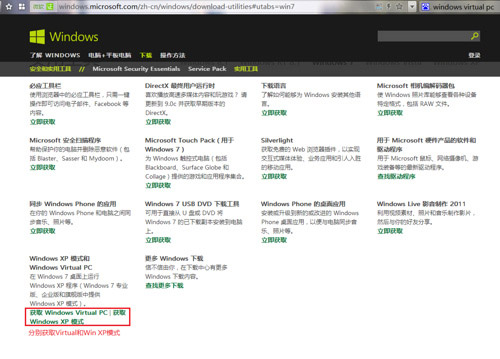
圖 1:Windows 安全性與實用工具下載頁
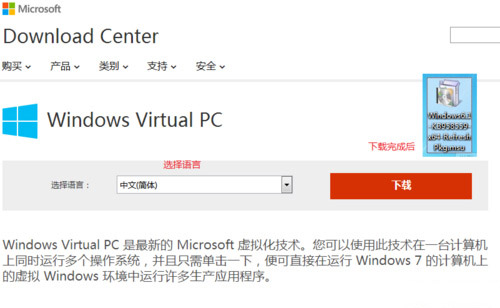
圖 2:下載 Windows Virtual PC
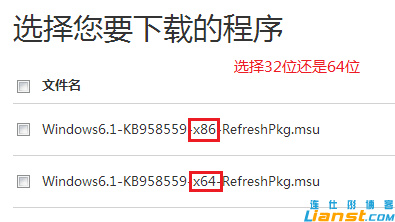
圖 3:安裝 Virtual PC
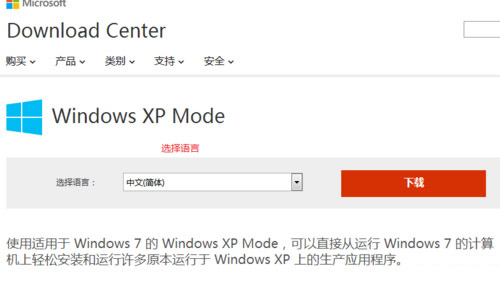
圖 4:下載 Windows XP Mode
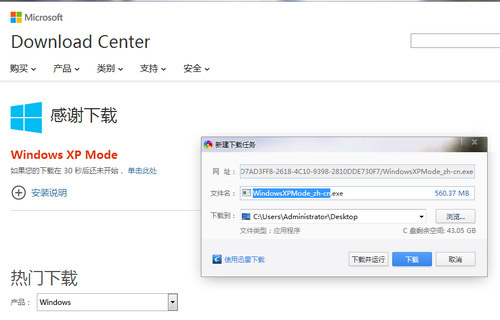
圖 5:安裝 XP Mode
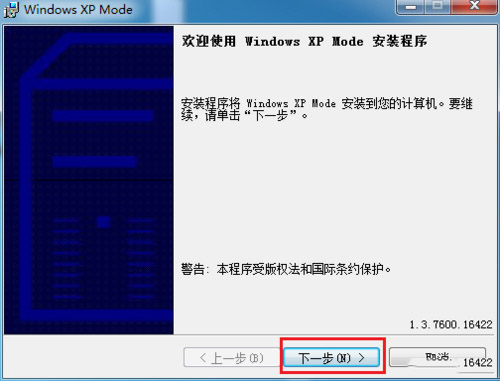
圖 6:XP Mode 安裝過程
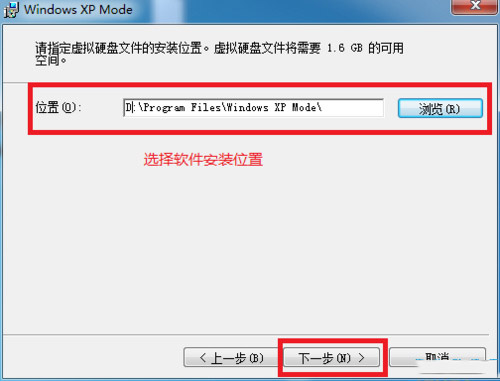
圖 7:XP Mode 接受授權
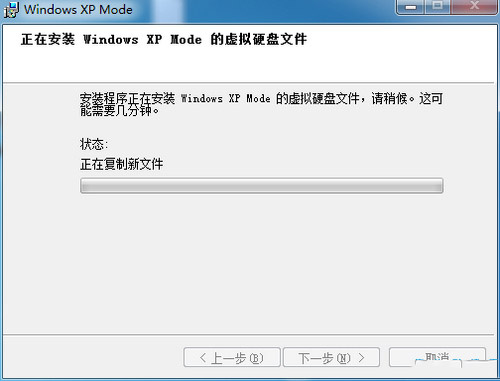
圖 8:設定安裝資料夾與密碼
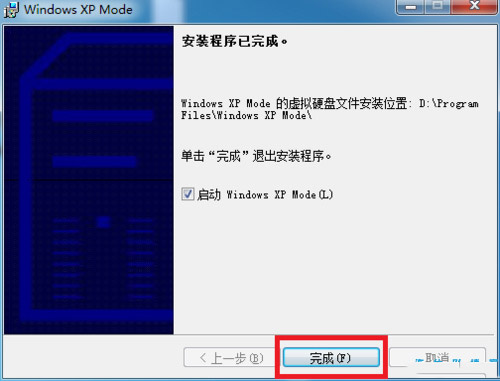
圖 9:設定更新(可選關閉)
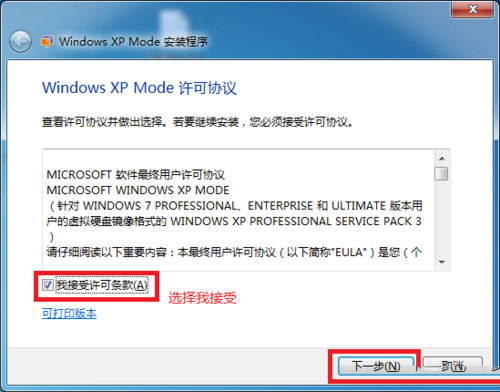
圖 10:接受授權
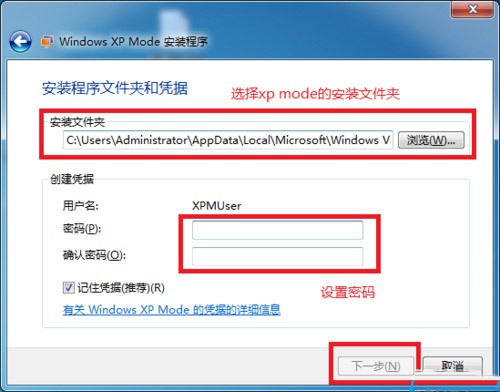
圖 11:設定虛擬機路徑與密碼
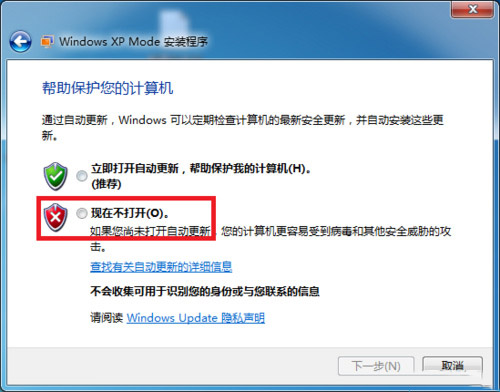
圖 12:關閉自動更新
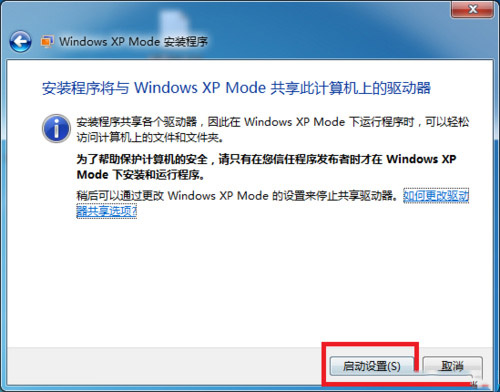
圖 13:啟動初始化中
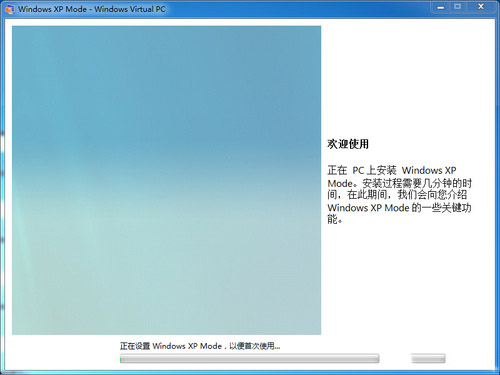
圖 14:初始化完成

圖 15:XP Mode 初始桌面
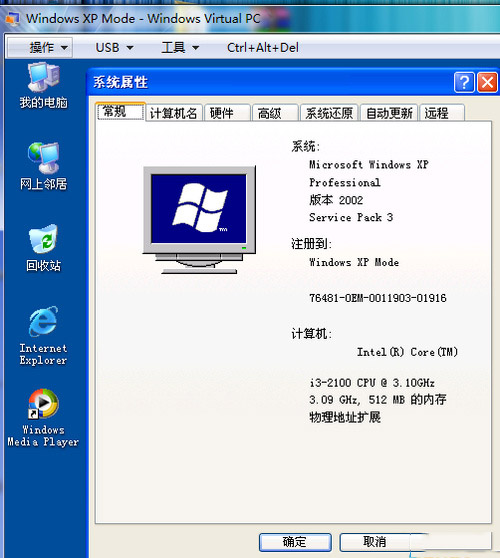
圖 16:CPU/記憶體/版本
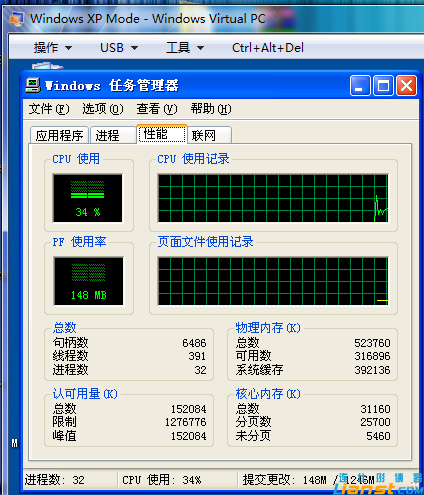
圖 17:Windows XP 專業版
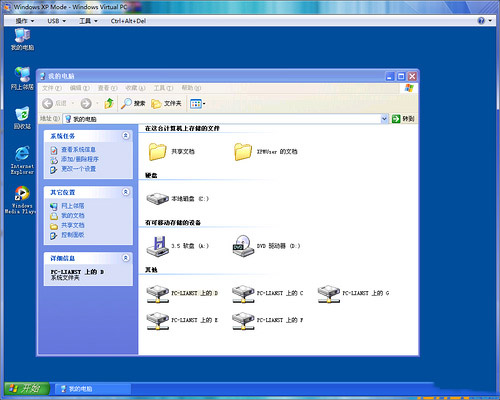
圖 18:虛擬硬碟參數
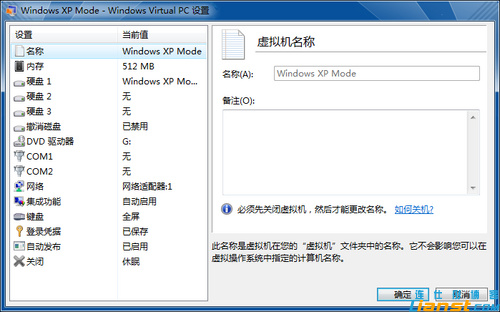
圖 19:Virtual PC 整合功能設定
心得:資源佔用比 VMware 略低,但 VMware 功能更完整。Virtual PC + XP Mode 適合作為緊急相容方案(如執行舊版 ActiveX/16-bit 應用)。
Windows XP 英文版基本設定教學:關閉「Windows XP 導覽」氣泡與安全中心警告
Windows 10 試用評測:經典開始選單回歸、工作檢視、虛擬桌面、命令列支援貼上、觸控優化
微軟官方展示真正的 Win 10 Build 10527,修復系統資訊頁 Windows 8 Logo 錯誤
Win10 Defender 在 AV-TEST 評測中翻身:不再是花瓶,創意者更新將全面升級 UI 與防護引擎
Win7 IE 管理增益集:停用/移除工具列、ActiveX、瀏覽器助手物件 (BHO)
Win10 開啟軟體提示缺少 d3dx9_26.dll?控制台啟用「舊版元件 → DirectPlay」自動補齊 DirectX 9 執行庫