升級到 Windows 10 後,不少使用者發現開機畫面仍維持 Windows 8 風格的 Metro 全螢幕開始介面,而非官方預覽版展示的傳統開始選單。若想切換回經典的開始選單模式,或調整全螢幕顯示設定,可依循以下步驟操作。
一、透過工作列屬性切換開始選單模式
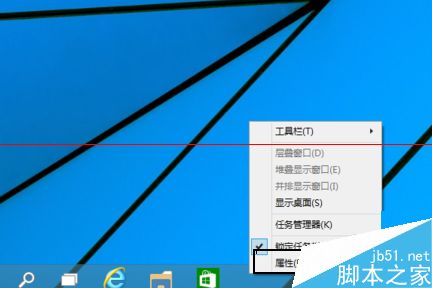
- 在桌面下方的工作列空白處按右鍵,選擇「屬性」。
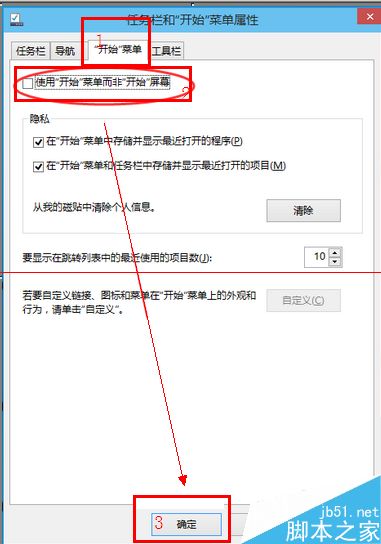
- 彈出「工作列和開始選單屬性」視窗後,切換到「開始選單」索引標籤。
- 取消勾選「使用『開始』選單而非『開始』畫面」前方的核取方塊,點擊「確定」。
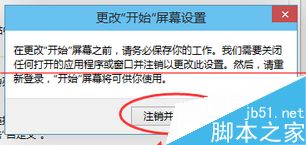
- 系統會彈出「變更開始畫面設定」對話框,選擇「登出並變更設定」。
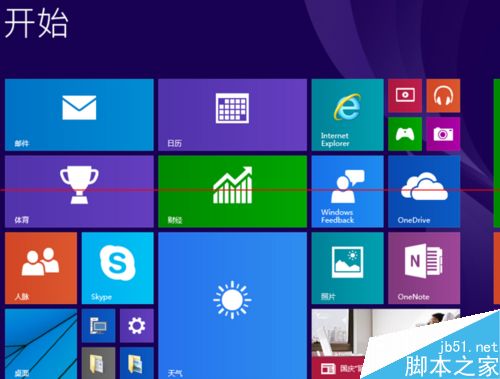
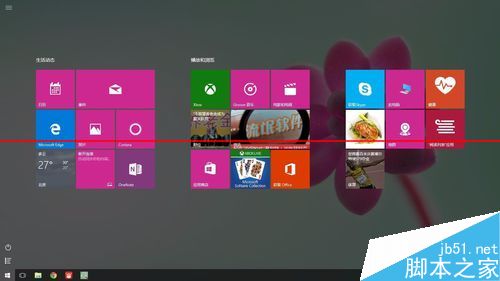
- 系統自動登出並重新登入後,開始介面即會切換為 Metro 全螢幕風格,操作方式與 Windows 8 相同。
二、透過個人化設定調整全螢幕開始選單
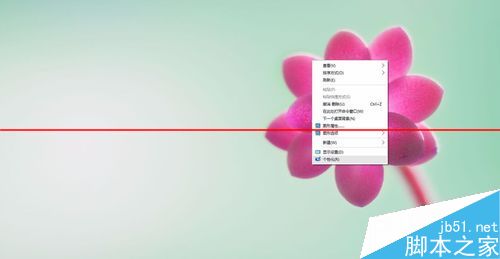
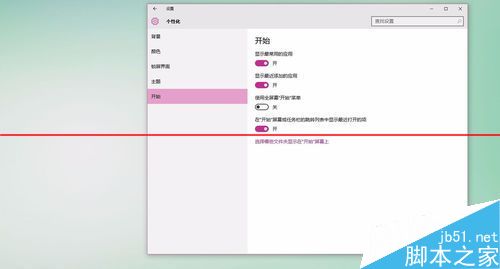
- 在桌面空白處按右鍵,選擇「個人化」。
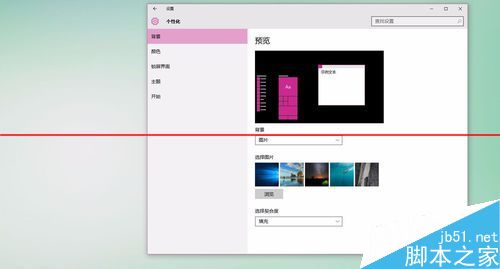
- 在左側選單選擇「開始」。
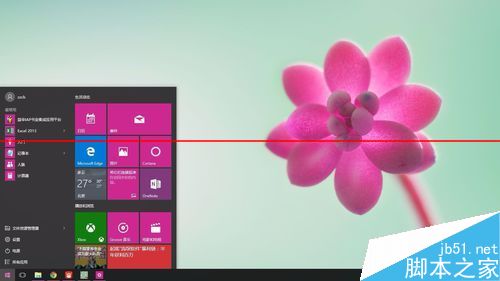
- 找到「使用全螢幕『開始』選單」選項,開啟即為 Metro 全螢幕模式,關閉則為傳統右下角開始選單模式。
透過上述兩種方式,使用者可依個人習慣自由切換 Windows 10 的開始介面風格,無論是偏好傳統選單還是現代全螢幕體驗,皆能輕鬆設定。