Windows 10 預設會將系統匣(通知區域)圖示自動收合,導致 QQ、微信等常用通訊軟體圖示藏在「顯示隱藏的圖示」三角形選單中,每次點擊都要多一個動作。本文提供兩種方法:拖曳固定與設定永久顯示,讓 QQ 圖示常駐工作列,單擊即達。
方法一:直接拖曳固定(最快、無需進入設定)
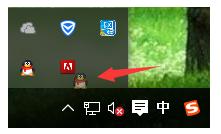
- 點選工作列右側 ˄(顯示隱藏的圖示) 三角形圖示,展開隱藏區。
- 找到 QQ 圖示,按住滑鼠左鍵不放,直接拖曳至工作列空白處(開始按鈕右側或現有圖示旁)。
- 放開滑鼠,QQ 圖示即固定於工作列,下次開機自動顯示。

方法二:透過設定永久啟用顯示(適用多支程式批次設定)
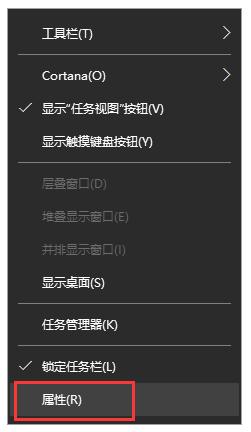
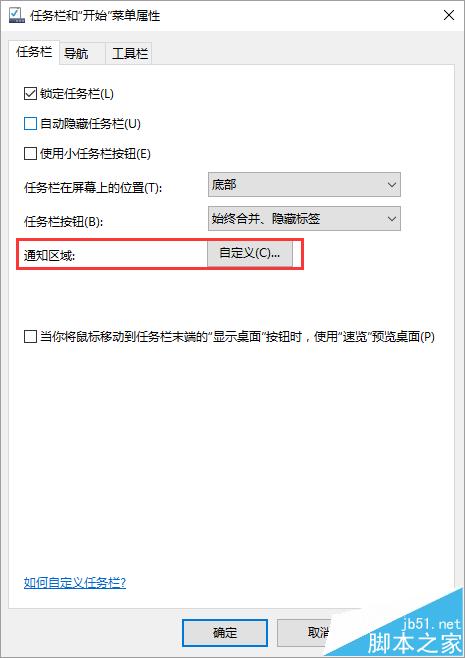
- 右鍵點選工作列空白處 → 工作列設定(或「內容」→「工作列」索引標籤)。
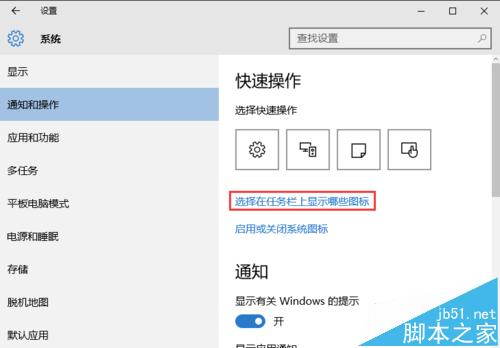
- 捲動至 通知區域 區塊,點選 選取要顯示在工作列上的圖示。
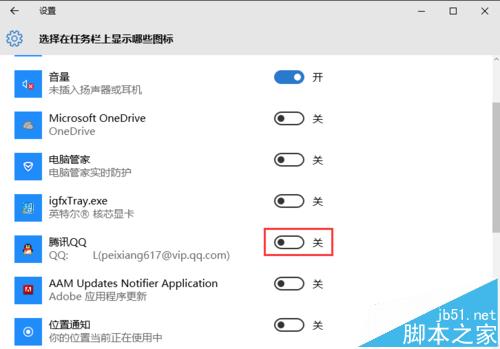
- 在清單中找到 騰訊 QQ(或
QQ.exe),將開關切換為 開啟。
- 同頁面也可一次開啟微信、釘釘、Steam 等常用軟體圖示。
補充:若 QQ 圖示完全不見(連隱藏區都沒有)
- 確認 QQ 設定 → 系統設定 → 基本設定 → 最小化到系統托盤 已勾選。
- 檢查工作管理員 → 詳細資料 → 是否有
QQ.exe / QQProtect.exe 進程;若無,重新啟動 QQ。
- 若仍無圖示,嘗試以管理員身分執行 QQ,或重新安裝最新版。
完成設定後,QQ 圖示將常駐工作列,單擊即可開啟主面板、查看訊息、狀態切換,再也不用在隱藏選單裡找半天!