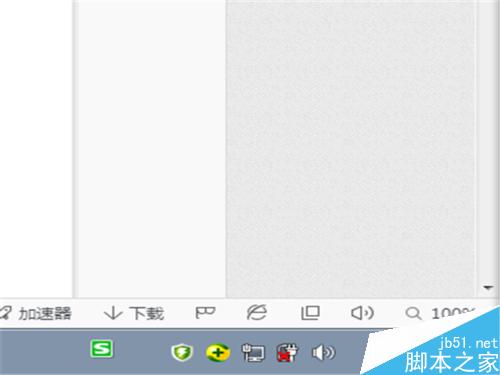
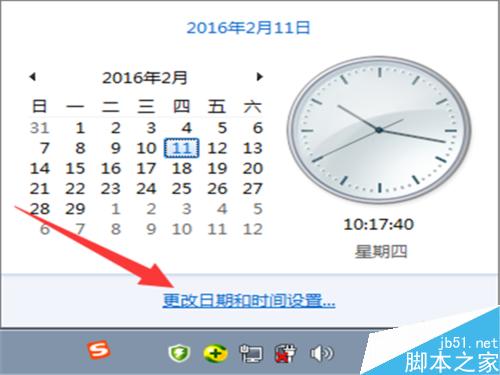
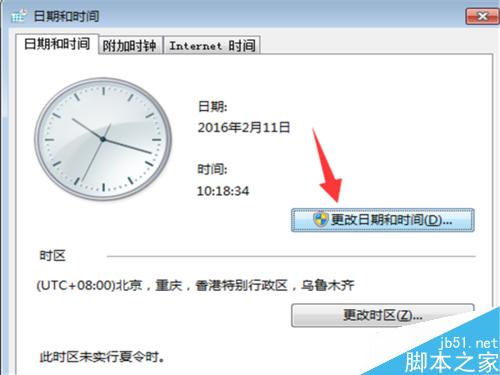
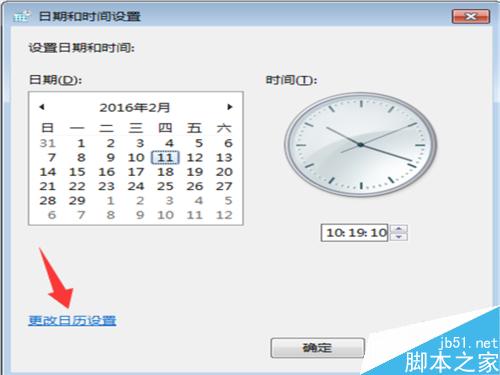
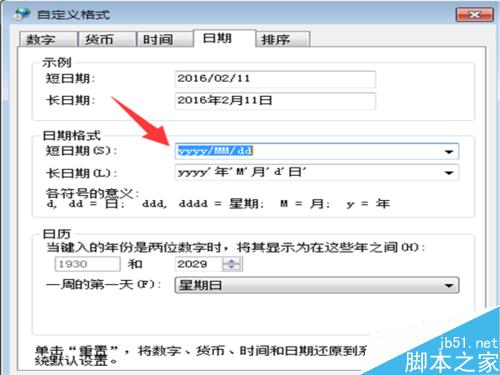
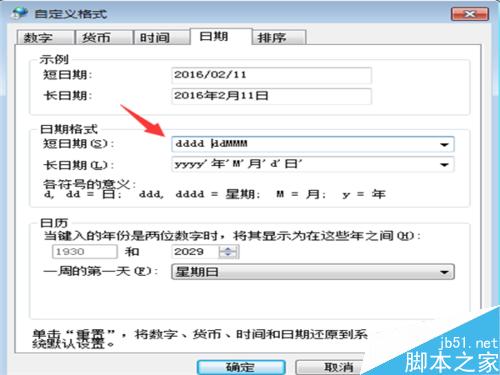
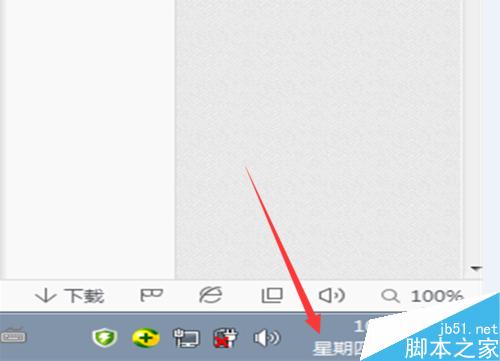
Win7 任務列時間預設僅顯示「年/月/日」,無星期資訊。透過「地區與語言」→「自訂格式」將短日期格式加入 dddd 參數,即可在任務列直接顯示「星期 X」。
dddd
yyyy/MM/dd
yyyy/MM/dd dddd
dddd yyyy/MM/dd
Windows 10 1607 版本安裝 Linux 子系統 (WSL) 完整教學
Win10 技術預覽版找回傳統開始選單:關閉「使用開始畫面」勾選項
Win10 喚醒睡眠後要求登入,保護隱私安全設定教學
Win10 開始選單顏色自訂教學:個人化設定輕鬆換色
IIS7 環境下設定 SVG/WOFF/WOFF2 字型 MIME 類型讓字體正常顯示
Win8 如何只更新指定驅動程式?裝置管理員手動更新避開全裝驅動
微軟裝置健康狀態服務是什麼?有何用途?可否解除安裝?
Win10 Mobile 10080 更新內容總覽:全新應用商店、通用 Office、Xbox 應用亮相