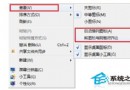
Windows Update 一鍵更新會將所有裝置驅動一起更新,若只想更新特定裝置 (如顯卡、網卡),可透過裝置管理員手動指定更新單一驅動。
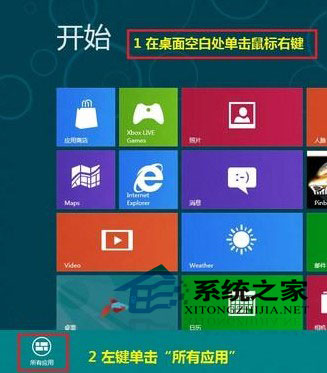
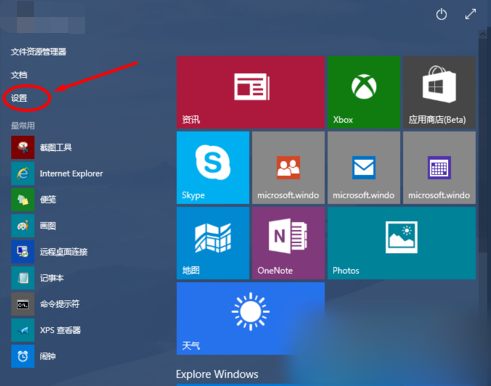
▲ 步驟 1:桌面右鍵所有應用程式
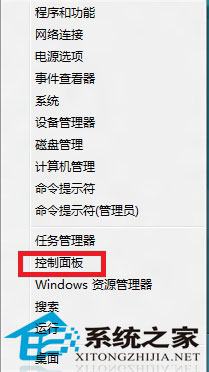
▲ 步驟 2:控制台
▲ 步驟 2 替代:Win+X 直接開控制台
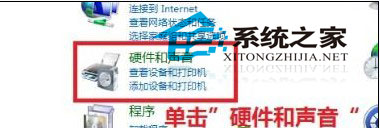
▲ 步驟 3:硬體和音效
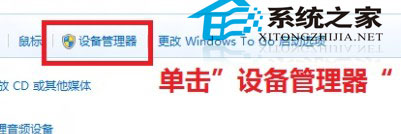
▲ 步驟 4:裝置管理員
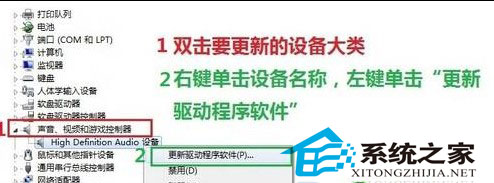
▲ 步驟 5:右鍵目標裝置更新驅動程式
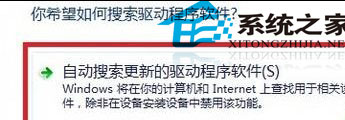
▲ 選擇自動搜尋更新
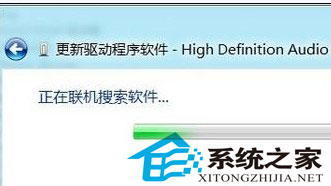
▲ 自動搜尋安裝中
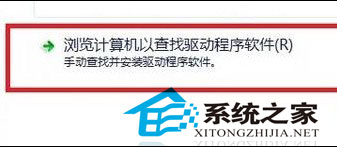
▲ 選擇手動指定驅動位置
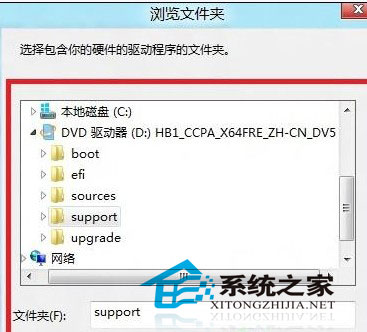
▲ 瀏覽選擇驅動資料夾
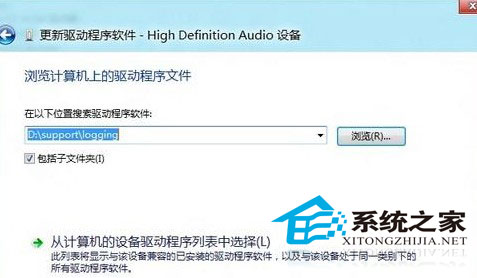
▲ 確定資料夾路徑
▲ 下一步完成安裝
Win7 安裝 PDF 彩色虛擬印表機:內建 MS Publisher Imagesetter 免費輸出 PDF
Win10 藍屏錯誤代碼 0x000000C2 三大成因與排除方案
Windows 7 關閉休眠功能教學:用 .bat 指令一鍵禁用 hiberfil.sys
Windows 8 如何變更檔案歷程記錄儲存磁碟機?外接硬碟與網路位置完整設定教學
Windows 10 手機版真機運行圖賞:介面、Cortana、通知中心、郵件、日曆、鍵盤定位點
Win10 隱藏桌面回收站圖標,打造乾淨虛擬桌面
Win8 強制安裝未簽名驅動程式兩大法:臨時禁用 vs 永久開啟測試模式
Win10 檔案總管怎麼顯示樹狀目錄?兩種方法:右鍵展開到目前資料夾、資料夾選項永久啟用