新購電腦預裝 Win8,若習慣 Win7 可在 Win8 環境下直接安裝 Win7 形成雙系統:Win8 自帶虛擬光碟支援,雙擊 ISO → 運行 Setup.exe → 像安裝軟體一樣逐步安裝,無需第三方虛擬光碟工具。
安裝步驟
- 下載 Win7 ISO 映像檔。
- 雙擊 ISO 掛載虛擬光碟 → 開啟資料夾 → 雙擊
Setup.exe。
- 安裝選項選「不取得最新更新安裝」(較快)、接受授權條款、選「自訂安裝」。
- 選擇安裝磁碟 (建議非系統盤、剩餘空間 >10GB),下一步等待安裝完成、自動重啟進入 Win7 設定 (一路下一步)。
- 若不想要 Win8,可選擇覆蓋 Win8 分區 (不建議,雙系統更彈性)。
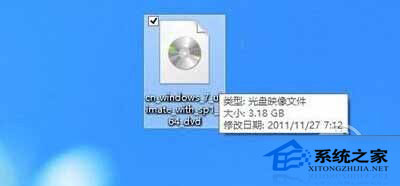
▲ 步驟 1:下載 Win7 ISO
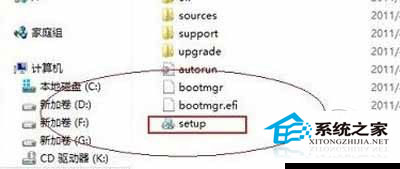
▲ 步驟 2:掛載 ISO 找到 Setup.exe
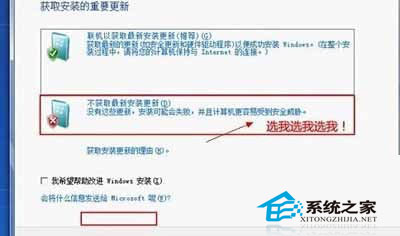
▲ 步驟 3:選擇「不取得最新更新安裝」
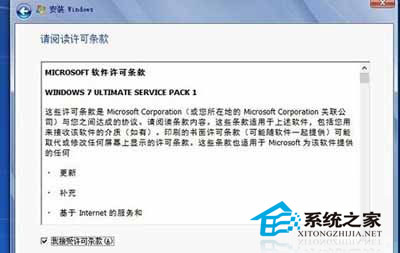
▲ 步驟 4:接受授權條款
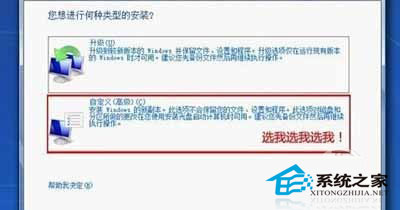
▲ 步驟 5:選擇自訂安裝

▲ 步驟 6:選擇安裝磁碟 (建議非系統盤)
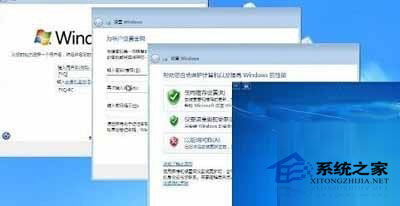
▲ 安裝完成重啟進入 Win7 設定
設定預設啟動系統
- Win + R →
msconfig →「啟動」頁籤。
- 調整啟動順序,第一項為預設啟動系統 → 確定。
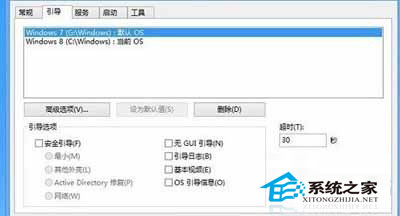
▲ msconfig 設定預設啟動系統
雙系統引導優勢
- Win8 安裝 Win7 → 引導選單為傳統文字模式,Win8 掛掉不影響進入 Win7,選 Win7 無需重啟。
- Win7 安裝 Win8 → 引導為圖形化 Windows UI,選 Win7 需重啟,Win8 掛掉則無法進入任何系統。
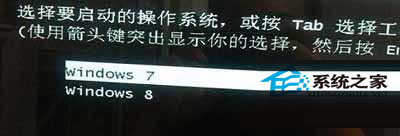
▲ 傳統文字模式引導選單:上下鍵選擇系統