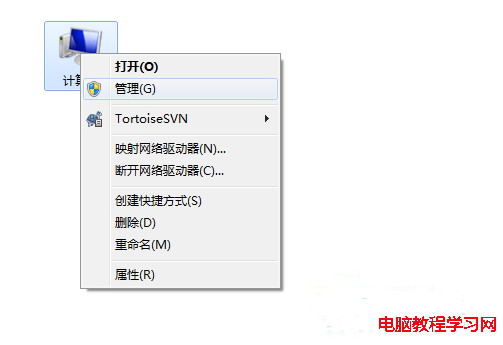
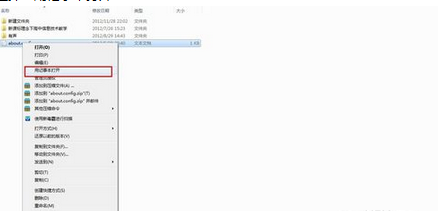
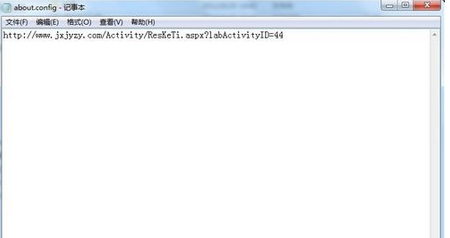
.config 副檔名通用於應用程式設定檔 (如 web.config, app.config, machine.config),本質為 XML 格式純文字檔。Win7 系統可用記事本快速檢視、Notepad++/VS Code 等程式碼編輯器語法高亮編輯、Visual Studio 等開發工具智慧編輯。本文以記事本為例示範基礎開啟流程。
.config 檔案位置 (通常在應用安裝目錄或 %appdata%)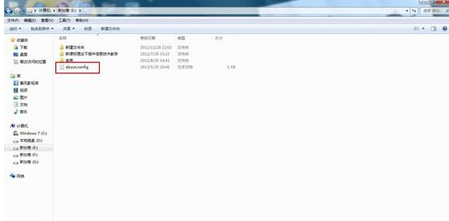
| 工具 | 特色 | 適用場景 |
|---|---|---|
| Notepad++ | 輕量、XML 高亮、外掛豐富、免費開源 | 日常修改連線字串、應用設定 |
| Visual Studio Code | IntelliSense、Git 整合、擴充套件生態 | 開發者同步編輯專案設定檔 |
| Visual Studio | 專案上下文感知、架構驗證、發布轉換 | 企業級專案設定管理 |
| XML Notepad | 樹狀結構視圖、XPath 查詢、Microsoft 官方 | 大型 XML 結構分析 |
| 檔案類型 | 典型路徑 | 關鍵編輯節點 | 風險等級 |
|---|---|---|---|
| web.config | ASP.NET 應用根目錄 | <connectionStrings>, <appSettings>, <system.web> | 高 (影響網站運行) |
| app.config | WPF/WinForms/Console 專案輸出目錄 | <connectionStrings>, <appSettings>, <runtime> | 中 (影響應用啟動) |
| machine.config | %windir%\Microsoft.NET\Framework[64]\v4.0.30319\Config | 全域機器層級設定 | 極高 (影響所有 .NET 應用) |
| Entity Framework | 專案目錄 | <entityFramework>, <connectionStrings> | 中 |
.config.bakaspnet_regiis -pef connectionStrings 加密敏感資訊.config 納入 Git/SVN,追蹤變更歷史Windows 10 專業版中國區售價 1,799 元,切換系統區域至美國可省 550 元(驗證圖文)
Windows 10 UAC 提示框無法點擊/無回應?啟用內建 Administrator 將使用者加入 Administrators 群組徹底修復
Win7 關閉操作中心小白旗圖標教學:任務列屬性自訂通知區域圖標顯示/隱藏
從 Windows Phone 7 到 Windows 10:核心遷移、開發者工具與用戶體驗的演進史
Win7 系統備份如何把 D/E/F 槽也識別為系統槽備份?隱藏磁碟機代號法完美解決
Win7 如何設定路由器 IP 頻寬控制?登入後台開啟 IP 頻寬控制 → 設定各 IP 限速與模式 → 開啟流量統計監控