Windows XP Windows 7 Windows 2003 Windows Vista Windows 綜合教學 Linux 系統教學
Windows 10 Windows 8 Windows 2008 Windows NT Windows Server 電腦軟體教學
您现在的位置: Windows教程網 >> Windows教程 >  >> Windows 綜合教學 >> 關於 Windows

Windows 10 1607 版本安裝 Linux 子系統 (WSL) 完整教學

編輯:關於 Windows

微軟早已與 Ubuntu 母公司 Canonical 達成合作,將 Linux 子系統 (Windows Subsystem for Linux,簡稱 WSL) 內建至 Windows 10,讓開發者能在 Windows 環境下直接運行原生 Linux 指令工具,無需虛擬機或雙系統即可高效開發。隨著 Windows 10 周年更新 (Version 1607) 正式推送,這項功能終於可供大眾使用。以下將詳細說明啟用與安裝的完整步驟。
啟用「適用於 Linux 的 Windows 子系統」功能

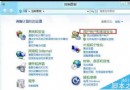
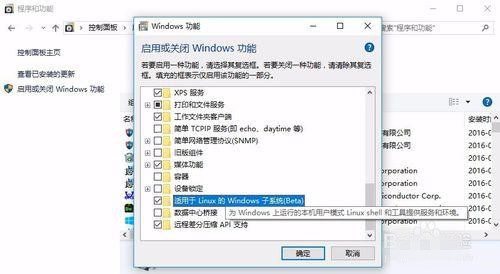
  1. 開啟「控制台」→「程式集」→「啟用或關閉 Windows 功能」。
  2. 在功能清單中勾選 「適用於 Linux 的 Windows 子系統 (Beta)」,點擊「確定」。系統將自動下載所需組件,完成後需重新啟動電腦。

開啟開發人員模式

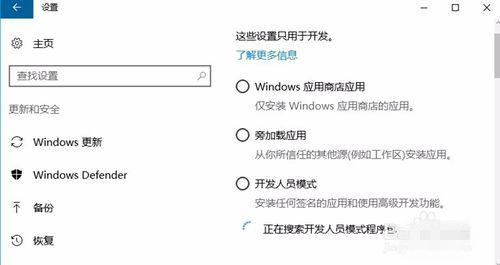
  1. 進入「設定」→「更新與安全性」→「開發人員專用」。
  2. 選擇 「開發人員模式」,系統會提示安裝相關套件,確認後重新啟動裝置。

安裝 Ubuntu 環境

  1. 以系統管理員身分開啟「命令提示字元」(CMD) 或 PowerShell。
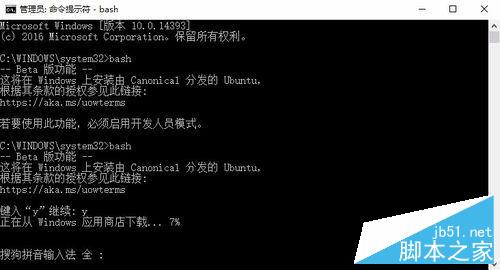
  2. 輸入 bash 並按 Enter。系統偵測到未安裝 Linux 發布版,會詢問是否從 Windows Store 下載 Ubuntu,輸入 y 確認下載。
建立 UNIX 使用者帳號

下載完成後,終端機會啟動並要求建立預設的 UNIX 使用者名稱與密碼。注意:輸入密碼時螢幕不會顯示任何字元 (不含星號),直接輸入完畢按 Enter 即可。建立完成後,即可進入 Ubuntu Bash 環境開始使用。
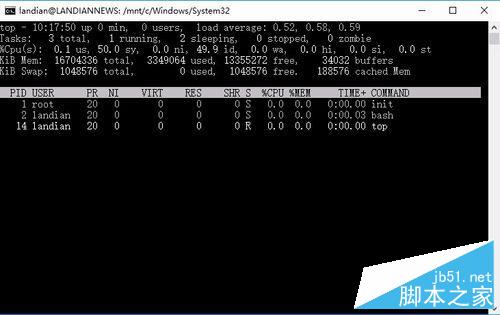
至此,Windows 10 版本 1607 的 Linux 子系統已安裝完成。您現在可以直接在 Windows 下運行 apt、git、python 等 Linux 原生工具,極大提升跨平台開發效率。

Copyright © Windows教程網 All Rights Reserved