Windows XP Windows 7 Windows 2003 Windows Vista Windows 綜合教學 Linux 系統教學
Windows 10 Windows 8 Windows 2008 Windows NT Windows Server 電腦軟體教學
您现在的位置: Windows教程網 >> Windows教程 >  >> Windows 綜合教學 >> 關於 Windows

Win10 內建天氣應用設定教學:顯示本地天氣、新增多城市、開啟定位

編輯:關於 Windows

開啟天氣應用

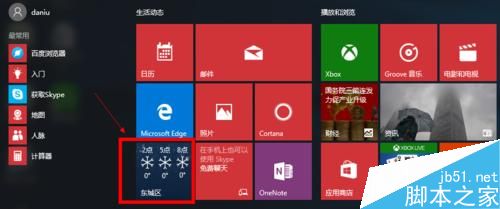
  • 開始選單直接點擊動態磚「天氣」。
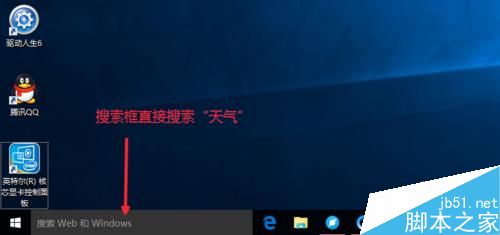
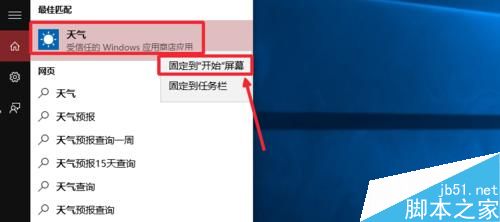
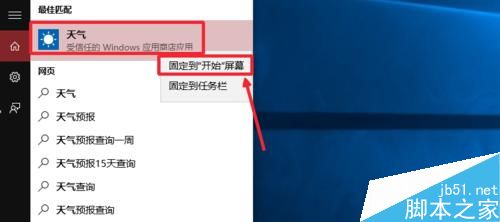
  • 或搜尋列輸入「天氣」→ 右鍵「釘選到開始畫面」。

開始選單天氣磚

搜尋天氣應用

釘選到開始

介面操作

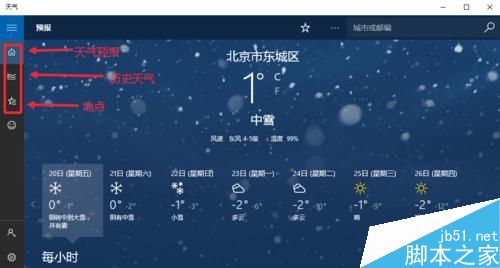
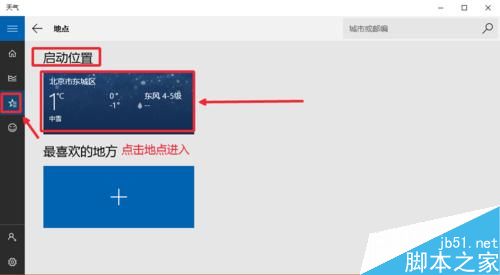
  • 左側三個索引標籤:預報(未來幾天)、歷史天氣、地點(管理城市)。
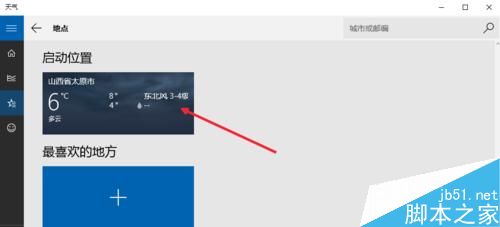
  • 預設顯示北京天氣,點擊「地點」進入管理。

天氣應用主介面

歷史天氣頁面

設定預設城市(啟動顯示)

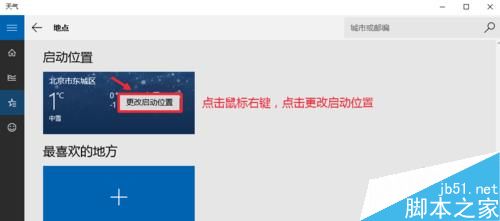
  1. 點擊左側「地點」→ 右鍵空白處 →「變更啟動位置」。
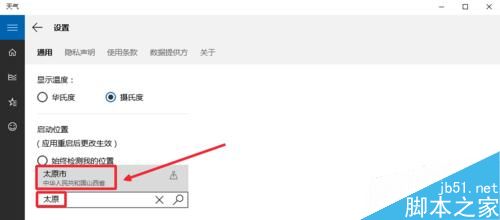
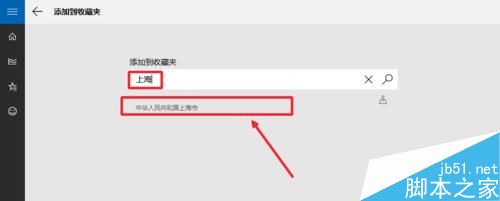
  2. 輸入城市名稱(支援中文/拼音/英文),從下拉建議選擇對應城市。
  3. 關閉視窗,開始選單動態磚與應用首頁即顯示該城市天氣。

地點管理頁面

右鍵變更啟動位置

輸入城市名稱

開始選單顯示新城市

動態磚更新

新增/刪除關注城市

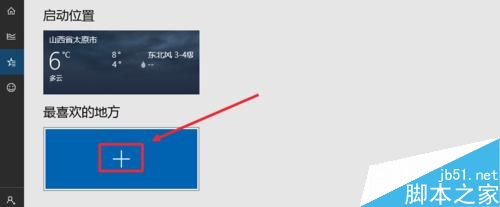
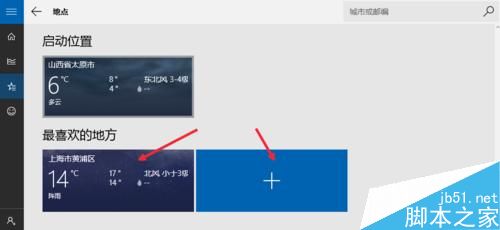
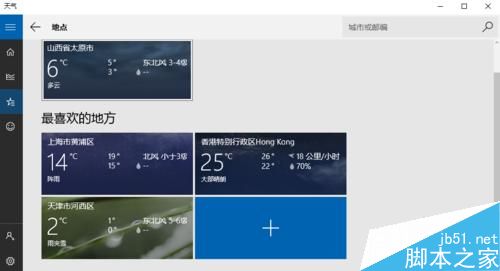
  • 點擊「地點」頁面右上角 + 號 → 搜尋城市 → 點擊「新增」。
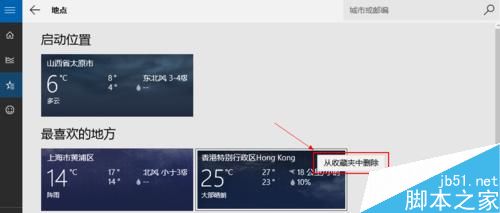
  • 刪除:城市列表右鍵 →「從我的最愛移除」。

新增城市

城市列表

刪除城市

確認刪除

多城市管理

開啟定位服務(自動偵測所在城市)

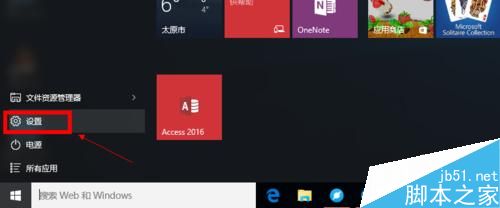
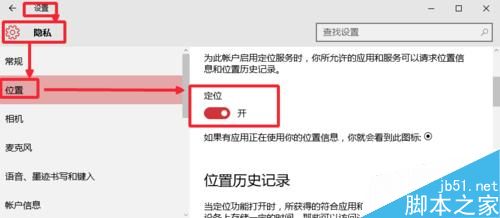
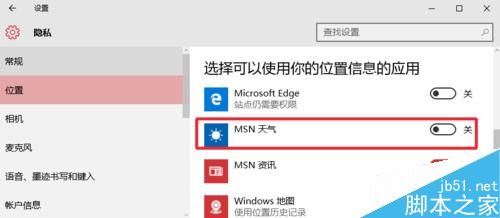
  1. 「開始」→「設定」→「隱私權」→「位置」。
  2. 開啟「允許應用程式存取您的位置」,確保「天氣」應用開關為開啟。

設定隱私權位置

開啟定位服務

天氣應用定位權限

小結

Win10 天氣應用支援多城市管理、動態磚即時顯示、定位自動更新,設定簡單直觀,無需安裝第三方軟體。

Copyright © Windows教程網 All Rights Reserved