Windows 8 之後預設啟用「快速啟動」,導致開機過程極快,傳統按 F8 進入安全模式選單的機會幾乎為零。若需保留 F8 選單以便緊急排錯,可透過 Windows 安裝媒體修改開機原則(BCD),設定為傳統模式。
操作流程
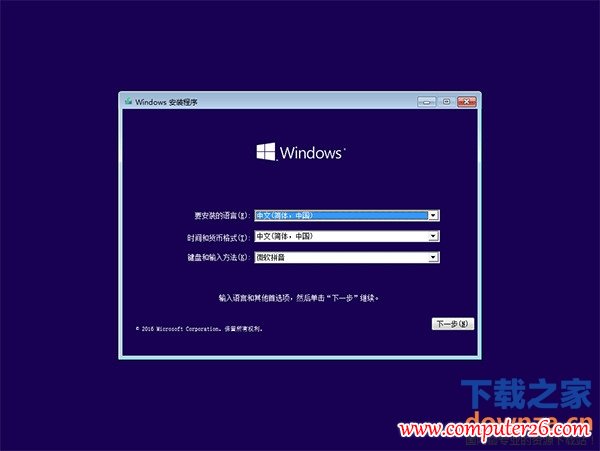
- 準備 Windows 10 安裝 USB 或光碟,啟動電腦進入安裝介面(語言/時間/鍵盤選擇畫面)。
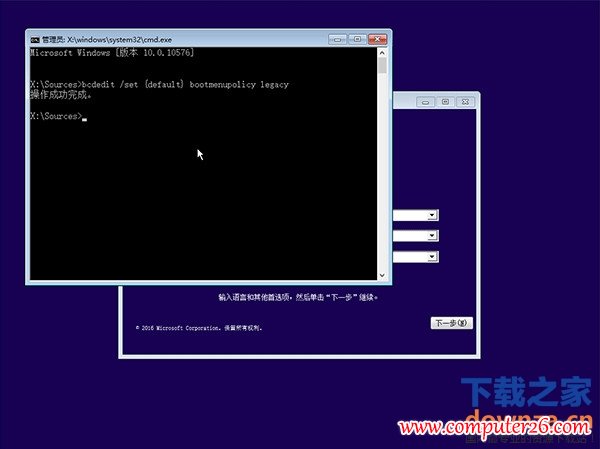
- 按 Shift+F10 開啟命令提示字元。
- 執行以下指令(注意空格):
bcdedit /set {default} bootmenupolicy legacy
- 重新開機,即可在 Windows 藍色 Logo 出現前按 F8 進入傳統安全模式選單。
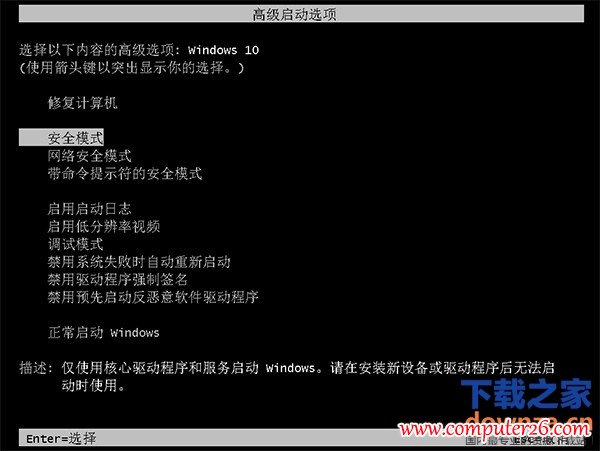
注意事項與還原
- 此設定屬「一勞永逸」,之後每次開機皆可直接按 F8,無需再進系統設定。
- 若電腦已啟用「快速啟動」,建議在控制台→電源選項→選擇電源按鈕的功能→變更目前無法使用的設定→取消勾選「啟用快速啟動」,確保 F8 偵測可靠。
- 若需恢復預設現代模式,以管理員身分執行 CMD:
bcdedit /set {default} bootmenupolicy standard
並重新啟用「快速啟動」。
這招對於無法正常進入桌面、需離線掃毒、還原驅動程式等情境極為實用,建議先在正常環境下預先設定好,以備不時之需。