Windows XP 使用 IE 瀏覽網頁時,頻繁彈出 「指令碼錯誤」** 對話框(如「這個頁面上的指令碼發生錯誤」,行號、字元、錯誤代碼、URL 全都有),嚴重干擾瀏覽體驗。本文提供從簡單設定到深度修復的六大方案。
方案一:關閉「顯示每個指令碼錯誤的通知」(最快止血)
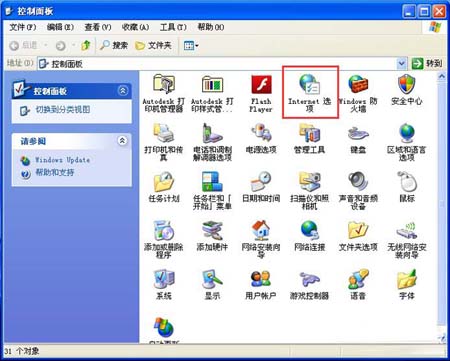
- IE 工具列 → 工具** → 網際網路選項**(或控制台 → 網際網路選項)。
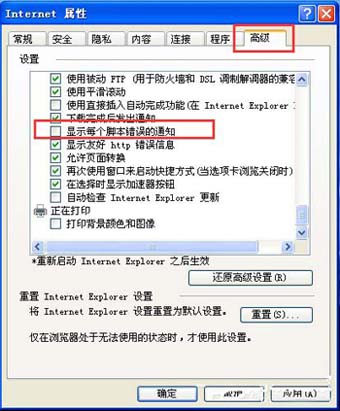
- 切換 進階** 索引標籤。
- 在「瀏覽」區段取消勾選 「顯示每個指令碼錯誤的通知」**。
- 點擊 確定**。
方案二:測試其他使用者帳號 / 非 IE 核心瀏覽器
- 建立新使用者帳號登入測試,若正常則為原帳號設定檔損毀。
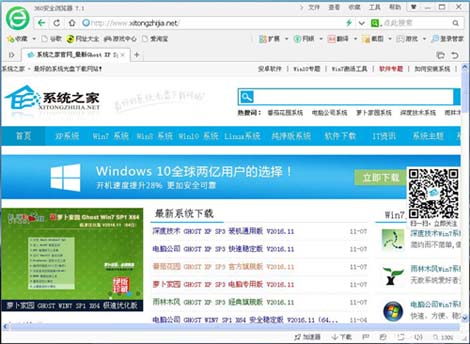
- 安裝 Google Chrome** 或 Mozilla Firefox** 測試同一網頁,若無錯誤則確為 IE 引擎/設定問題。
方案三:重設 IE 安全性層級為預設值
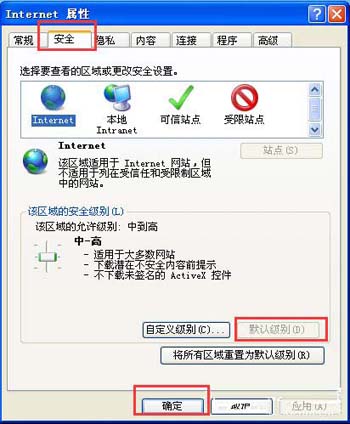
- 網際網路選項 → 安全性** 索引標籤。
- 點擊 「預設層級」** 按鈕 → 確定**。
方案四:清除 IE 暫存檔、Cookie、歷史記錄
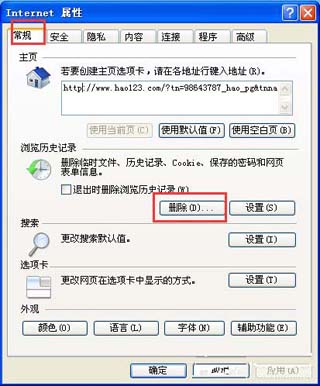
- 網際網路選項 → 一般** 索引標籤 → 「刪除」**。
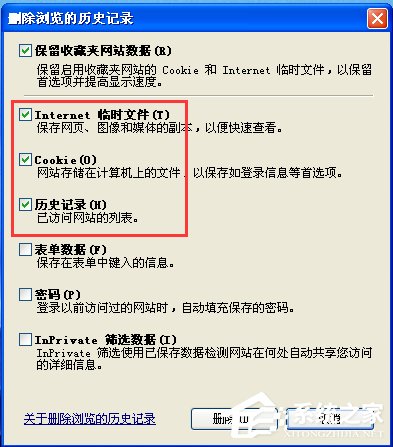
- 勾選 「網際網路暫存檔案」**、「Cookie」**、「歷史記錄」** → 刪除**。
方案五:關閉「平滑捲動」
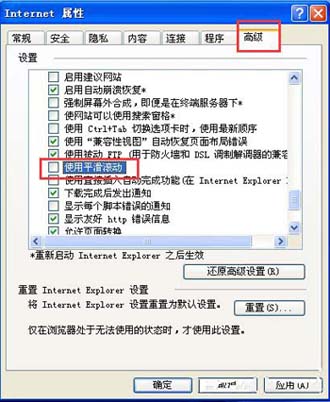
- 網際網路選項 → 進階** → 在「多媒體」區段取消勾選 「使用平滑捲動」**。
- 若解決,建議更新顯示卡驅動程式。
方案六:關閉硬體加速
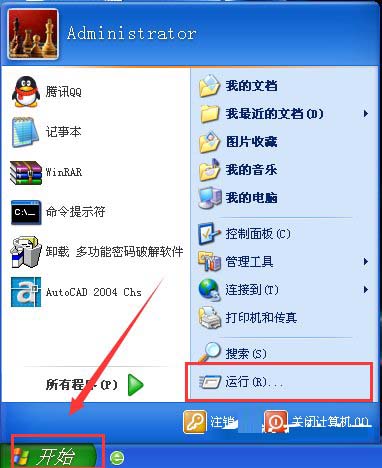
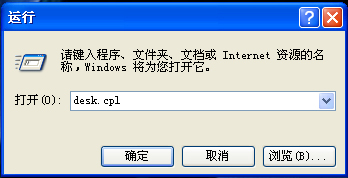
- 執行
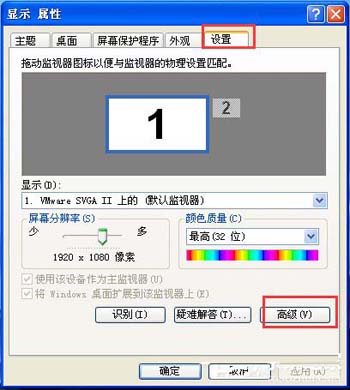
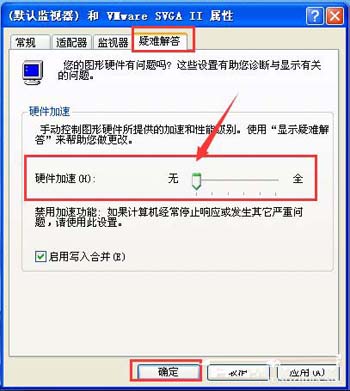
desk.cpl → 設定** 索引標籤 → 「進階」** → 「疑難排解」**。
- 將 「硬體加速」** 滑桿拉至最左 「無」** → 確定**。
其他潛在原因(需進一步排查)
- 防毒軟體掃描暫存檔誤報指令碼為病毒。
- 指令碼引擎檔案(jscript.dll, vbscript.dll)損毀 → 重新註冊:
regsvr32 jscript.dll / regsvr32 vbscript.dll。
- IE 相關資料夾權限錯誤、DirectX 元件損毀 → 重裝 IE / 更新 DirectX。
小結
依序嘗試方案一至六,多數 IE 指令碼錯誤彈窗問題可解決。XP 系統建議升級至支援中的作業系統(Win10/11)以獲得安全更新與現代瀏覽器支援。