SSID 廣播**決定無線網路名稱是否在裝置掃描列表中顯示。開啟**方便連線但易被蹭網;關閉**隱藏網路名稱,需手動輸入 SSID 才能連線,提升安全性。本文教學適用於大多數家用無線路由器(透過 192.168.1.1 或 192.168.0.1 管理介面)。
路由器管理介面操作
- 瀏覽器輸入
192.168.1.1 或 192.168.0.1,輸入管理帳密登入。
- 左側選單進入 無線設定** → 基本設定**。
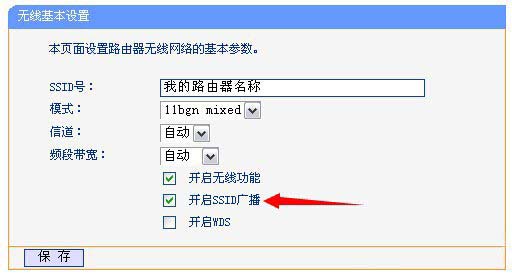
- 找到 SSID 廣播**(或稱「啟用 SSID 廣播」、「隱藏 SSID」)開關/核取方塊:
- 勾選/開啟 = 廣播開啟(預設)。
- 取消勾選/關閉 = 廣播關閉(隱藏網路)。

關閉廣播後,如何連線?
手機/電腦 Wi-Fi 設定 → 新增網路/手動加入** → 輸入:
- 網路名稱 (SSID)**:路由器設定的名稱(建議設為易記英文,如
myhome)。
- 安全性**:WPA2-PSK (AES)。
- 密碼**:路由器設定的 Wi-Fi 密碼。
確定後即可自動連線,且不會出現在一般掃描列表中。
安全性補充建議
- 關閉 SSID 廣播屬「安全性模糊化」,非絕對防護。必須搭配 WPA2-AES 強密碼**、**關閉 WPS**、**啟用 MAC 位址過濾**、**定期更換密碼** 等措施。
- 企業級環境建議部署 802.1X (RADIUS) 認證,而非依賴隱藏 SSID。
小結
SSID 廣播開關是路由器基本防蹭網功能。關閉後需手動輸入 SSID 連線,稍增設定門檻,但能有效阻擋隨意掃描蹭網行為。建議家用環境「關閉廣播 + 強密碼 + 關閉 WPS」三管齊下。