Windows 10 內建 Windows Media Player 媒體串流**(DLNA/UPnP),可將音樂、影片、圖片串流至智慧型電視、音響、遊戲主機等裝置。預設可能未啟用,需依序設定群組原則、啟用服務、開啟媒體串流選項。
完整啟用流程
- 群組原則解除封鎖:
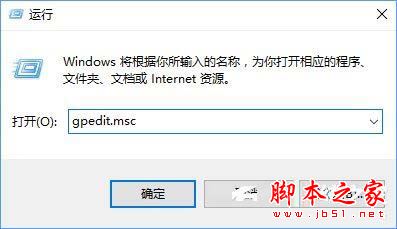
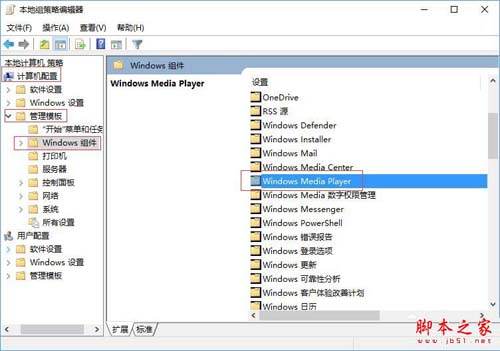
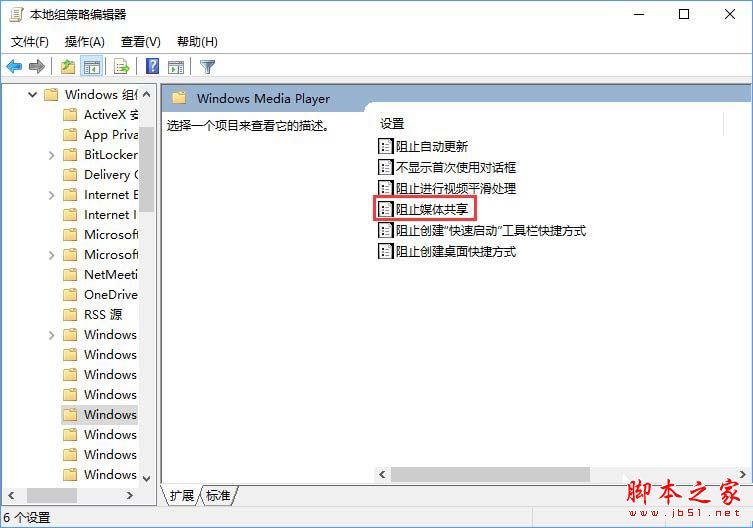
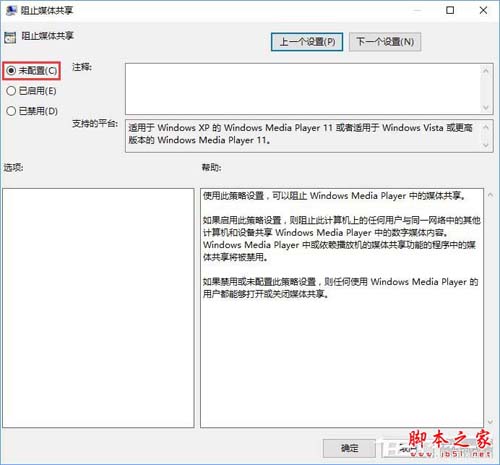
Win+R → gpedit.msc → 電腦設定** → 系統管理範本** → Windows 元件** → Windows Media Player** → 雙擊 「防止媒體共享」** → 選 「未設定」** → 確定**。
- 啟用必要服務:
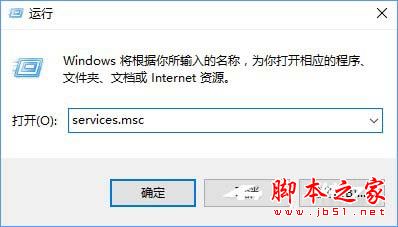
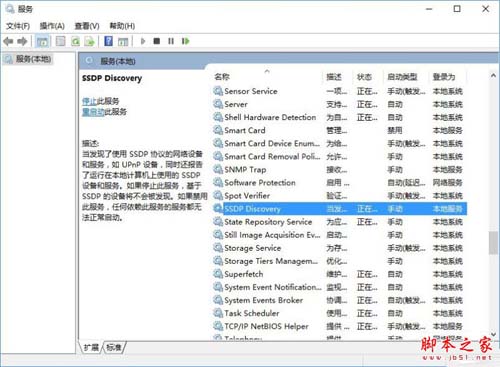
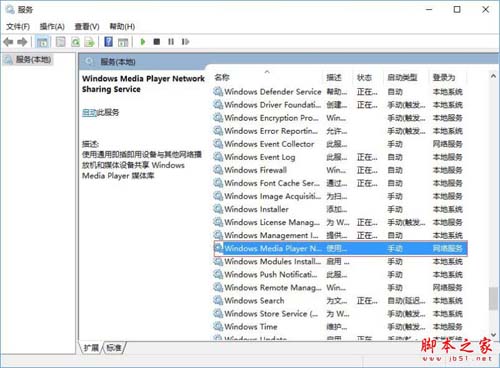
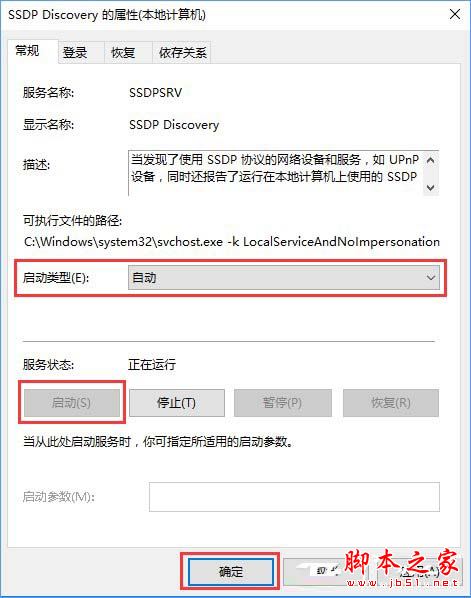
Win+R → services.msc → 找到並設為 自動** 並 啟動**:
• SSDP Discovery**
• Windows Media Player Network Sharing Service**
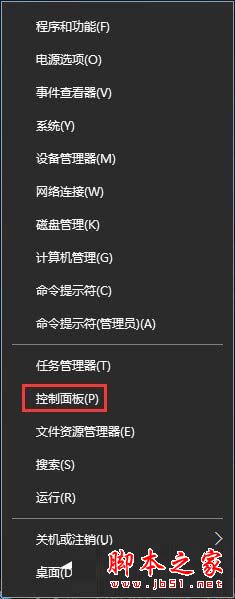
- 控制台開啟媒體串流:
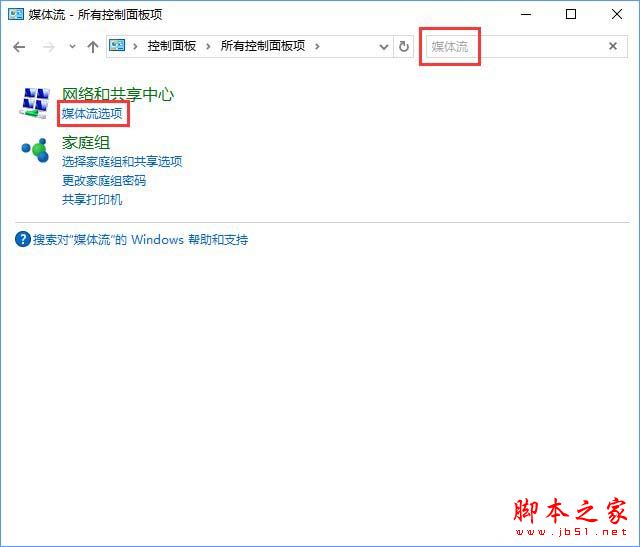
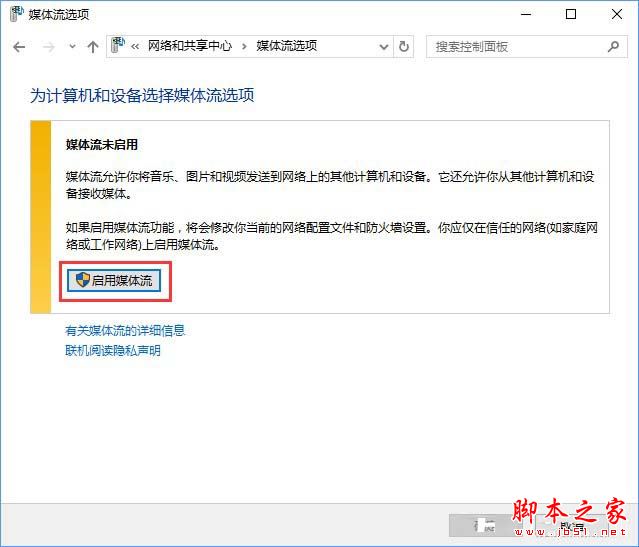
控制台 → 搜尋 「媒體串流」** → 點擊 「媒體串流選項」** → 「啟用媒體串流」**。
驗證方式
- 同一區域網路下,智慧型電視/音響 App(如 Sony Video & TV SideView、LG SmartShare、BubbleUPnP)應能搜尋到電腦媒體庫並播放。
- Windows Media Player → 串流** → 勾選 「允許遠端控制我的播放器」**、「自動允許裝置播放我的媒體」**。
常見問題排查
- 防火牆阻擋:允許
wmplayer.exe、wmpnetwk.exe 透過公用/私人網路。
- 網路設定檔為「公用」:改為「私人」(設定 → 網路與網際網路 → 以太網/Wi-Fi → 網路設定檔)。
- 第三方媒體伺服器(Plex、Serviio、Emby)功能更強,建議進階用戶改用。