早期 Windows 10 預覽版 (Build 9926/10036 等) 使用者常遇到觸控版 Office (Word/Excel/PowerPoint Mobile) 點擊無反應、閃退或提示授權錯誤。卸載重裝無效的主因是 Windows Store 授權服務 (ClipSVC) 的本地快取 tokens.dat 損殘留。本文提供經實測有效的批次檔修復腳本,配合 Beta Store 重裝,徹底解決問題。
ClipSVC 服務維護的 tokens.dat。將以下程式碼複製至記事本,存為 license.bat (編碼 ANSI/UTF-8 均可),以系統管理員身分執行:
@echo off
net stop clipsvc
if "%1"=="" (
    echo ==== BACKING UP LOCAL LICENSES
    move "%windir%\ServiceProfiles\LocalService\AppData\Local\Microsoft\ClipSVC\tokens.dat" "%windir%\ServiceProfiles\LocalService\AppData\Local\Microsoft\ClipSVC\tokens.bak"
)
if "%1"=="recover" (
    echo ==== RECOVERING LICENSES FROM BACKUP
    copy "%windir%\ServiceProfiles\LocalService\AppData\Local\Microsoft\ClipSVC\tokens.bak" "%windir%\ServiceProfiles\LocalService\AppData\Local\Microsoft\ClipSVC\tokens.dat"
)
net start clipsvc
echo 操作完成,請重新開機後至 Beta Store 重新安裝 Office。
pause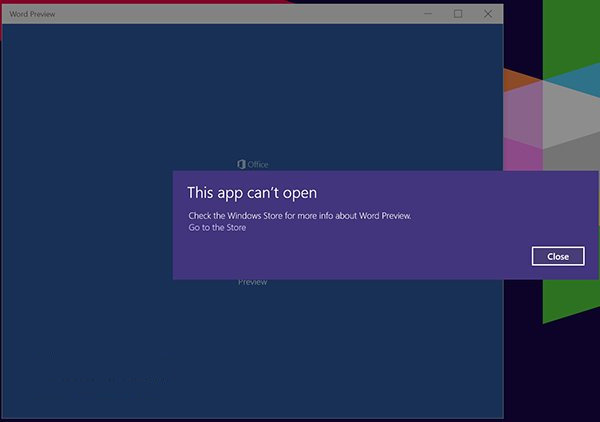
ClipSVC 服務是否設為「自動」並正在執行 (services.msc)。wsreset.exe 清除 Store 快取。Get-AppxPackage -AllUsers *Office* | Remove-AppxPackage 強制移除殘留封裝。Windows 10 正式版 (RTM 10240 及後續) 已大幅改善授權機制,鮮少出現此問題。若您仍在測試預覽版,請善用本腳本;正式環境建議直接透過 Microsoft 365 訂閱安裝完整版 Office 以獲得最佳體驗。