Windows 7 企業版/旗艦版內建 BitLocker 磁碟機加密,可對整個磁碟分區 (含系統碟、資料碟) 進行 AES 加密,防止硬碟遺失、被竊、維修時資料外洩。以下為資料碟啟用 BitLocker 完整流程 (系統碟加密需 TPM 晶片或 USB 金鑰,流程較複雜,此處以資料碟為例)。
啟用 BitLocker 步驟 (資料碟)
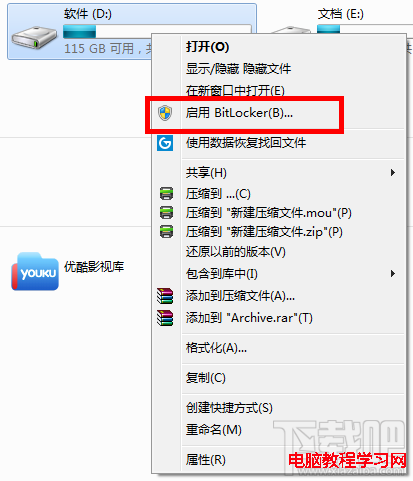
- 「電腦」中右鍵目標磁碟分區 (如 D:) → 選擇「開啟 BitLocker」。
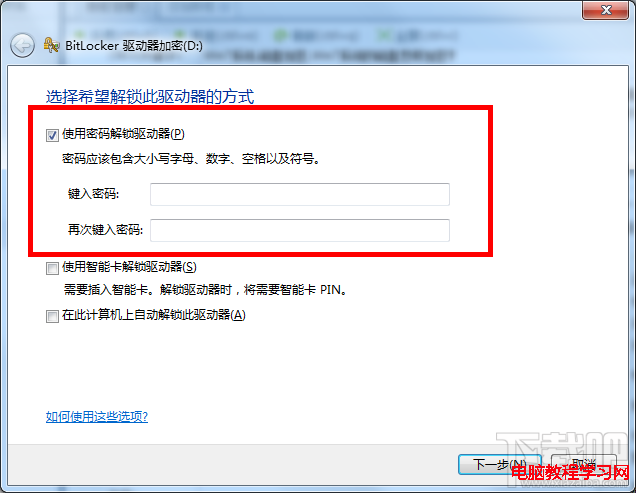
- 勾選「使用密碼解鎖磁碟機」 → 輸入強式密碼 (建議 12 字元以上、含大小寫數字符號) → 「下一步」。
- 備份復原金鑰 (三選一,建議全備):
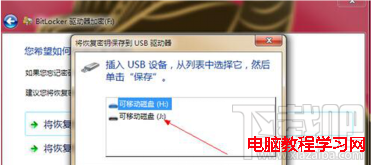
- 儲存至 USB 隨身碟 (最推薦,離線實體備份)。
- 儲存至檔案 (存放於其他磁碟/雲端)。
- 列印復原金鑰 (紙本備份)。
→ 「下一步」。
- 選擇加密範圍:
- 僅加密已使用磁碟空間 (較快,適合新硬碟/已清空資料)。
- 加密整個磁碟機 (較慢,包含已刪除檔案殘留資料,適合舊硬碟)。
→ 「下一步」。
- 選擇加密模式:新加密模式 (XTS-AES) (Win 10/11 相容) 或 相容模式 (舊版 Windows 相容) → 「下一步」。
- 點選「開始加密」,等待進度條完成 (視磁碟大小、速度,可能需數分鐘至數小時)。
- 加密完成後,磁碟圖示會顯示鎖頭圖示,重新開機或重新插入磁碟需輸入密碼解鎖才能存取。
系統碟 (C:) 加密補充
- 需 TPM 1.2+ 晶片,或在 BIOS 啟用 TPM,或使用 USB 開機金鑰模式。
- 加密過程中系統可正常使用,但效能略有下降。
- 若無 TPM,可用群組原則
gpedit.msc → 電腦設定 → Windows 元件 → BitLocker 磁碟機加密 → 作業系統磁碟機 → 「要求啟動時額外驗證」 → 啟用「允許不使用相容 TPM 的 BitLocker」。
管理與解鎖
- 控制台 → 「BitLocker 磁碟機加密」可管理所有加密磁碟:變更密碼、新增智慧卡、備份復原金鑰、暫停/繼續加密、關閉 BitLocker (解密)。
- 命令列管理:
manage-bde -status、manage-bde -unlock D: -Password、manage-bde -off D:。
注意事項
- 務必妥善備份復原金鑰,遺失密碼且無金鑰將永久無法存取資料。
- 加密期間請勿強制關機、斷電、移除磁碟,否則可能導致檔案系統損毀。
- SSD 加密建議啟用硬體加密 (eDrive/IEEE 1667) 以減少效能損耗,需 SSD、主機板、BIOS 共同支援。
- BitLocker 僅保護靜態資料 (磁碟離線/關機狀態),系統開機解鎖後資料在記憶體中為明文,仍需防範惡意軟體、冷啟動攻擊等運行時威脅。
善用 BitLocker 為敏感資料穿上隱形盔甲,安心攜帶、存放、維修。