Windows XP Windows 7 Windows 2003 Windows Vista Windows 綜合教學 Linux 系統教學
Windows 10 Windows 8 Windows 2008 Windows NT Windows Server 電腦軟體教學
您现在的位置: Windows教程網 >> Windows教程 >  >> Windows 綜合教學 >> 關於 Windows

Windows XP 設定靜態 IP 位址加快開機速度完整教學

編輯:關於 Windows

Windows XP 預設 DHCP 自動取得 IP,開機需等待租約流程。設定靜態 IP 可省略此過程,加快開機進入桌面速度,尤其適用於固定網路環境(企業、伺服器、靜態 IP 寬帶)。

操作步驟

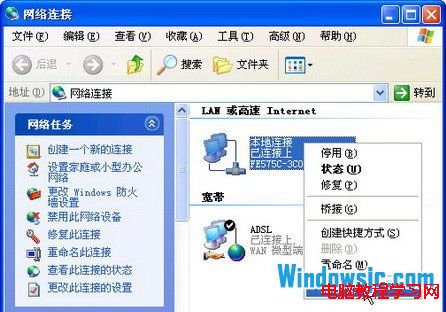
  1. 桌面「網路鄰居」右鍵 → 「內容」。
  2. 「區域連線」右鍵 → 「內容」。
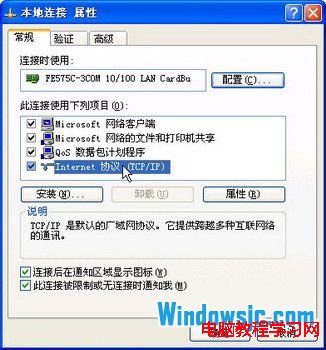
  3. 「一般」索引標籤 → 選取「Internet 通訊協定 (TCP/IP)」 → 「內容」。
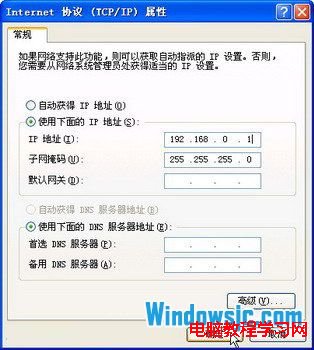
  4. 選擇「使用下列 IP 位址」:
    IP 位址:如 192.168.1.100
    子網路遮罩:255.255.255.0
    預設閘道:192.168.1.1(路由器 IP)
    慣用 DNS 伺服器:8.8.8.8 / 1.1.1.1
    替代 DNS 伺服器:8.8.4.4 / 1.0.0.1
  5. 按「確定」三層視窗關閉生效。

區域連線內容

TCP/IP 內容靜態 IP 設定

完成設定

注意事項

  • IP 位址不可與網段內其他裝置衝突(建議排除 DHCP 租約範圍)。
  • ADSL 撥號上網:靜態 IP 設於網卡不影響撥號(撥號建立虛擬介面另行取得公網 IP)。
  • 寬帶路由器環境:需依路由器 DHCP 範圍設定靜態 IP,或在路由器綁定 MAC-IP。
  • 多網卡:各網卡獨立設定,避免閘道衝突(僅一張網卡設定預設閘道)。

驗證

  1. Win+R → cmd → ipconfig 確認 IP/遮罩/閘道/DNS 正確。
  2. ping www.google.com 測試解析與連通。
  3. 重開機觀察開機速度是否明顯提升(省略 DHCP Discover/Offer/Request/Ack 4 步驟)。
Copyright © Windows教程網 All Rights Reserved