Windows XP Windows 7 Windows 2003 Windows Vista Windows 綜合教學 Linux 系統教學
Windows 10 Windows 8 Windows 2008 Windows NT Windows Server 電腦軟體教學
您现在的位置: Windows教程網 >> Windows教程 >  >> Windows 綜合教學 >> 關於 Windows

Win10 系統 Word 無法喚出輸入法的快速修復方法

編輯:關於 Windows

不少 Windows 10 用戶在使用 Office Word 時會遇到無法切換輸入法、候選框不顯示等問題。這通常是因為 Word 選項中啟用了「輸入法控制處於活動狀態」選項,導致與系統輸入法框架衝突。只需在 Word 選項中關閉該選項即可恢復正常。
具體操作步驟

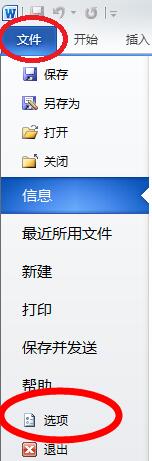
  1. 新建一個空白 Word 文檔(建議先備份重要文件),點擊左上角「檔案」→「選項」。
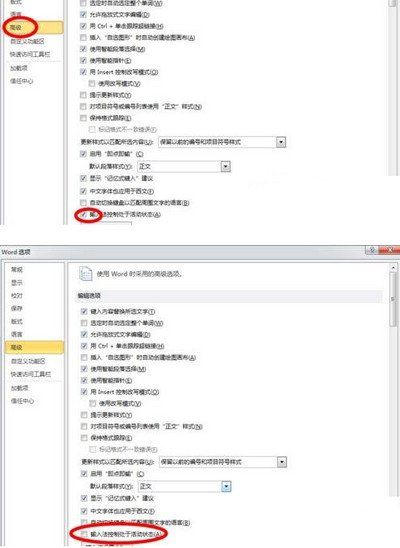
  2. 在「Word 選項」視窗中切換至「進階」頁籤,向下捲動至「編輯選項」區域。
  3. 取消勾選 「輸入法控制處於活動狀態」 選項,點擊「確定」保存。

  1. 完全關閉 Word 並重新啟動,測試輸入法切換與中文輸入是否恢復正常。

原理解析

該選項勾選時,Word 會嘗試接管輸入法狀態管理,但在 Win10 的 TSF (Text Services Framework) 架構下,這往往導致輸入法狀態同步異常。取消勾選後,Word 將輸入法控制權交還給系統,問題即可解決。

若問題持續,建議檢查系統輸入法設定(設定 → 時間與語言 → 語言 → 拼音/倉頡等輸入法選項),或修復 Office 安裝(控制面板 → 程式與功能 → 右鍵 Office → 變更 → 快速修復)。

Copyright © Windows教程網 All Rights Reserved