Windows XP Windows 7 Windows 2003 Windows Vista Windows 綜合教學 Linux 系統教學
Windows 10 Windows 8 Windows 2008 Windows NT Windows Server 電腦軟體教學
您现在的位置: Windows教程網 >> Windows教程 >  >> Windows 綜合教學 >> 關於 Windows

Windows 內建世界時鐘功能:一眼掌握多國時間

編輯:關於 Windows

智慧型手機的世界時鐘小工具方便又實用,其實 Windows 系統也內建相同功能,免去手算時差之苦。以下介紹三種在 Windows 顯示世界時鐘的方法。
方法一:系統托盤顯示三地時間(內建免安裝)

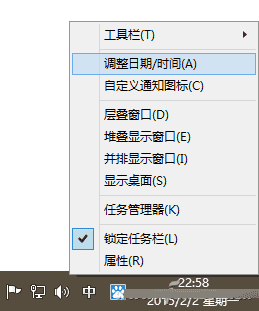
  1. 右鍵工作列右下角時間 →「調整日期/時間」。
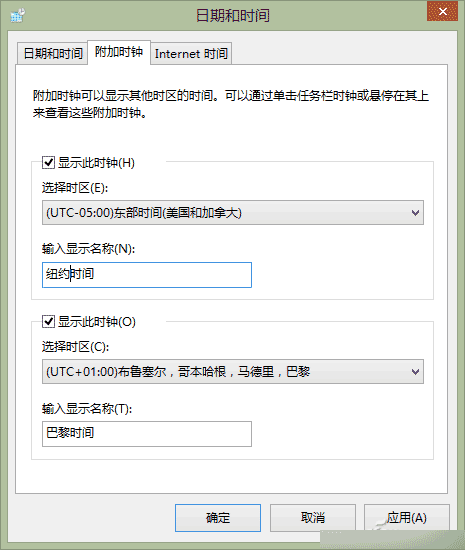
  2. 切換到「附加時鐘」頁籤。
  3. 勾選兩個「顯示這個時鐘」,分別選擇時區(如:美國東部時間 對應紐約、巴黎時間 對應巴黎),並輸入顯示名稱「紐約時間」、「巴黎時間」。
  4. 點「確定」。


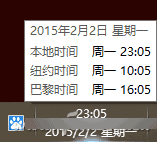
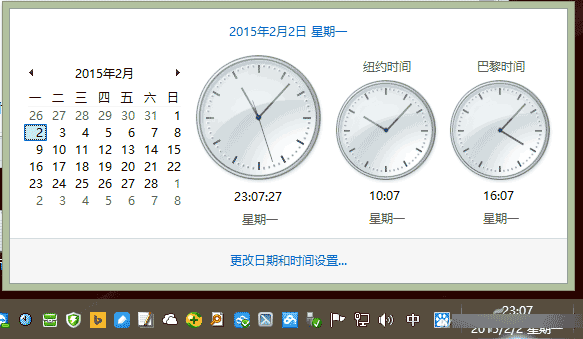
設定完成後,滑鼠游標移至托盤時間即可看到本地時間、紐約時間、巴黎時間三地時間;左鍵點擊更會顯示三地日期、星期與類比錶盤對照圖。

方法二:線上網頁查詢

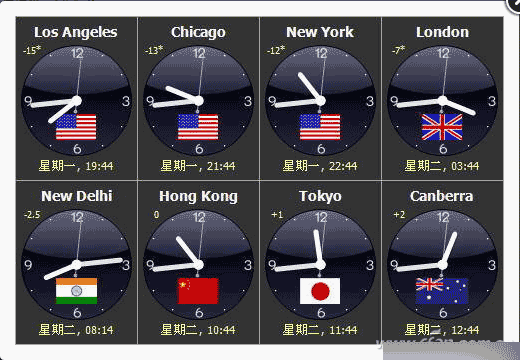
瀏覽器開啟 https://tool.ckd.cc/worldclock.php,自動顯示全球主要城市即時時間,適合臨時查詢。

方法三:安裝專業世界時鐘軟體

如 Sharp World Clock(世界時鐘),可在桌面同時顯示多國時間,突破系統內建 3 個時鐘的限制,介面直觀、功能豐富(鬧鐘、日曆、日出日落等)。

小提醒: 在「日期和時間」視窗的「網際網路時間」頁籤,啟用「自動與網際網路時間伺服器同步」,確保電腦時鐘精準無誤。

以上三種方法各有優劣,依需求選擇即可。操作簡單,快去試試吧!

Copyright © Windows教程網 All Rights Reserved