Windows 7 內建幻燈片功能,可讓多張圖片自動輪播做為桌面背景。本文詳述從整理圖片、設定輪播間隔、到儲存成主題的完整流程。
操作步驟
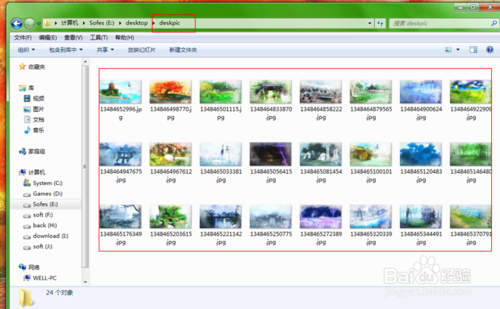
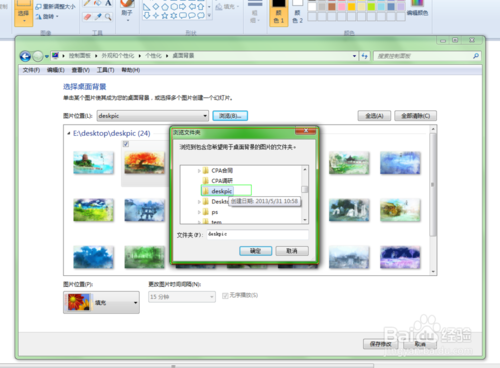
- 將想輪播的圖片集中放入一個資料夾(建議資料夾命名用英文或拼音,避免中文路徑罕見相容問題)。
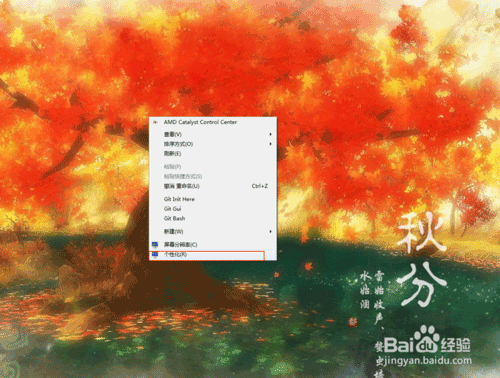
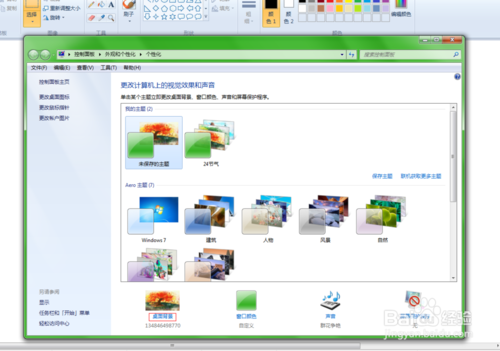
- 桌面空白處右鍵 →「個人化」→ 底部「桌面背景」。
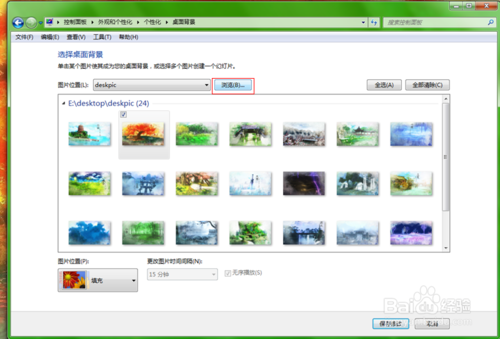
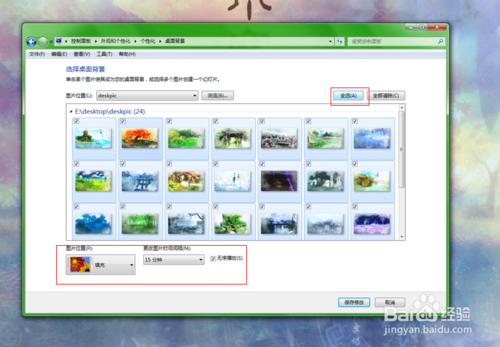
- 點擊「瀏覽」選取第 1 步的資料夾,系統會讀取裡面所有圖片。
- 點擊「全選」勾選所有圖片,於「圖片位置」選擇「填滿」或「調整」,設定「更換圖片間隔」(如 10 分鐘、1 小時等)。
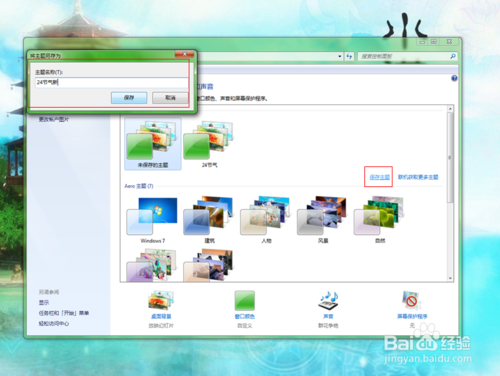
- (選擇性)點擊「儲存主題」,輸入名稱,未來可一鍵套用相同輪播設定。

注意事項
- 輪播至少需勾選 2 張以上 圖片。
- 資料夾路徑勿包含特殊符號,建議使用英文/數字命名。
- 主題檔包含背景、視窗色彩、聲音、螢幕保護程式等完整桌面風格設定。