Windows XP Windows 7 Windows 2003 Windows Vista Windows 綜合教學 Linux 系統教學
Windows 10 Windows 8 Windows 2008 Windows NT Windows Server 電腦軟體教學
您现在的位置: Windows教程網 >> Windows教程 >  >> Windows 綜合教學 >> 關於 Windows

Windows 8 正確啟用 AHCI 模式避免藍畫面教學

編輯:關於 Windows

啟用 AHCI 模式可提升硬碟效能,但若直接在 BIOS 中切換模式,Windows 8 會因驅動程式未預載而藍畫面無法開機。正確做法需先在系統內修改登錄檔,再進 BIOS 切換模式。

完整操作流程

  1. 若已在 BIOS 切換為 AHCI 導致無法開機,請先改回 IDE 模式進入 Windows。
  2. 確認控制台「程式和功能」中是否安裝「Intel Rapid Storage Technology」驅動程式,若有請先解除安裝。
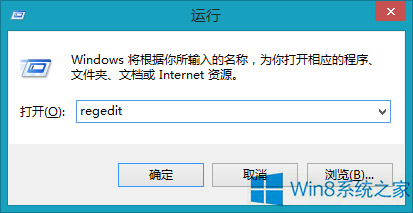
  3. 按 Win+R 輸入 regedit 開啟登錄編輯器。
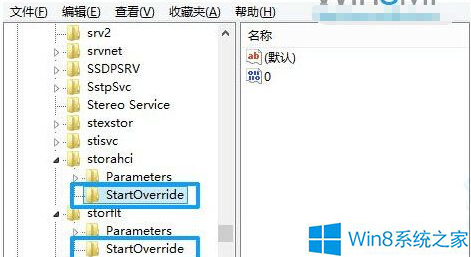
  4. 刪除下列兩個機碼的 StartOverride 值:
    HKEY_LOCAL_MACHINE\SYSTEM\CurrentControlSet\Services\storahci
    HKEY_LOCAL_MACHINE\SYSTEM\CurrentControlSet\Services\iaStorV
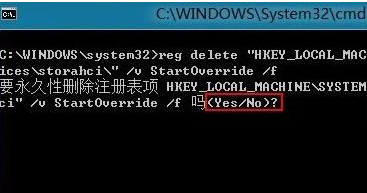
  5. 建立批次檔 AHCI.bat 內容為:
    reg delete "HKEY_LOCAL_MACHINE\SYSTEM\CurrentControlSet\Services\storahci\" /v StartOverride /f
    以系統管理員身分執行並選擇「是」。
  6. 重新開機並快速進入 BIOS,將硬碟模式從 IDE 改為 AHCI(或 SATA),按 F10 儲存離開。

登錄編輯器

刪除 StartOverride

批次檔執行

完成上述步驟即可順利啟用 AHCI 模式,發揮 SSD/硬碟最大效能。
Copyright © Windows教程網 All Rights Reserved