Windows XP Windows 7 Windows 2003 Windows Vista Windows 綜合教學 Linux 系統教學
Windows 10 Windows 8 Windows 2008 Windows NT Windows Server 電腦軟體教學
您现在的位置: Windows教程網 >> Windows教程 >  >> Windows 綜合教學 >> 關於 Windows

Windows 8.1 磁碟分區教學:磁碟管理壓縮磁碟建立新簡單磁碟區圖文詳解

編輯:關於 Windows

Windows 8.1 內建磁碟管理工具即可無損分區,無需第三方軟體。步驟:

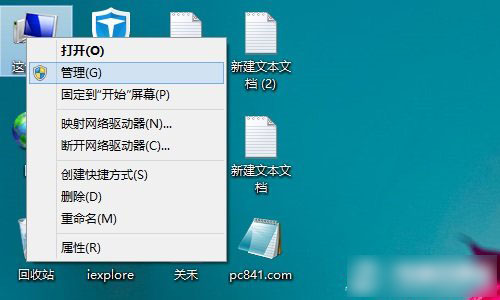
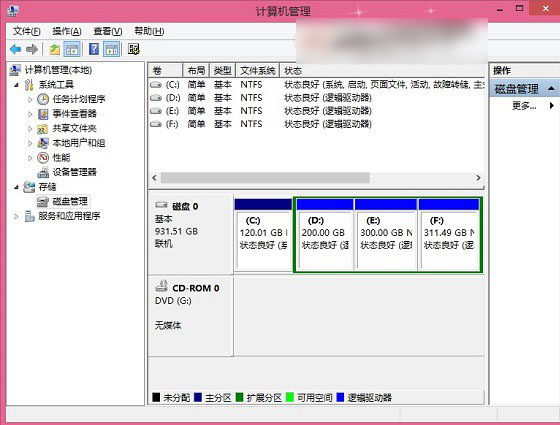
  1. 「這台電腦」右鍵 → 「管理」→ 「磁碟管理」。
    進入磁碟管理
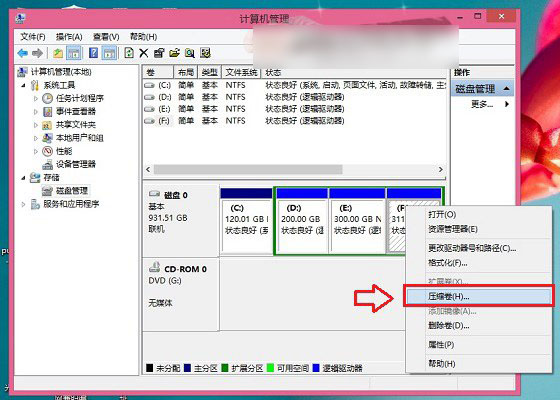
  2. 找剩餘空間大分區右鍵 → 「壓縮磁碟」。
    磁碟管理介面
    壓縮磁碟選單
  3. 輸入壓縮大小(建議 40 GB+,示例 60 GB = 61440 MB)→ 「壓縮」。
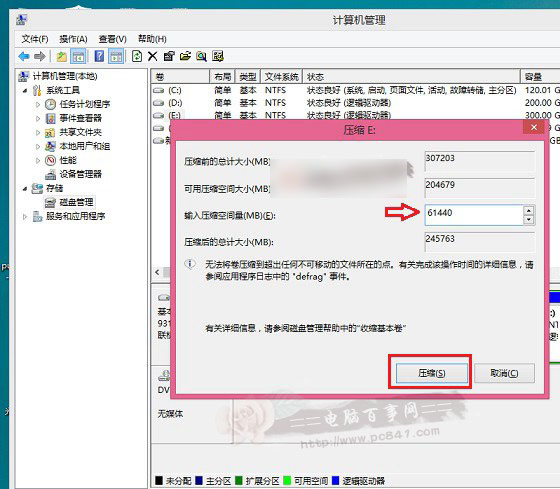
    輸入壓縮大小
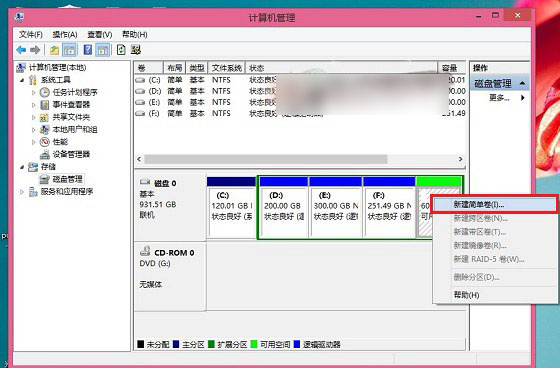
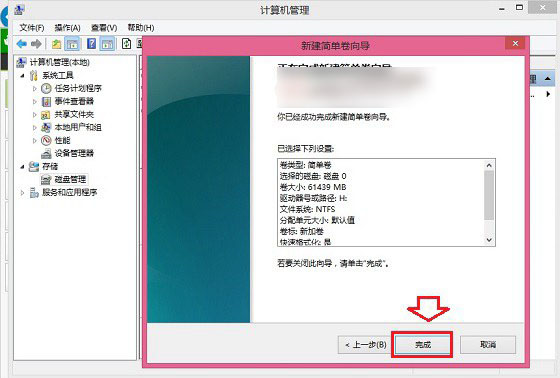
  4. 未配置空間右鍵 → 「新增簡單磁碟區」→ 精靈一路「下一步」→ 「完成」。
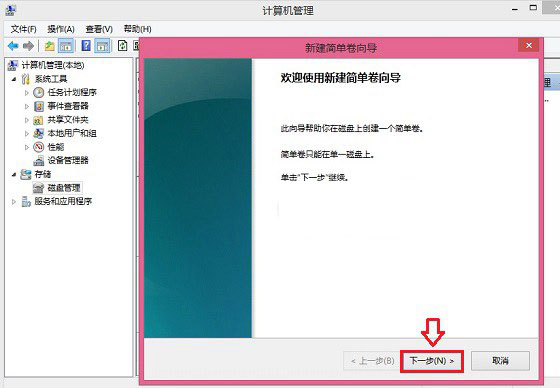
    新增簡單磁碟區
    精靈下一步
    精靈完成
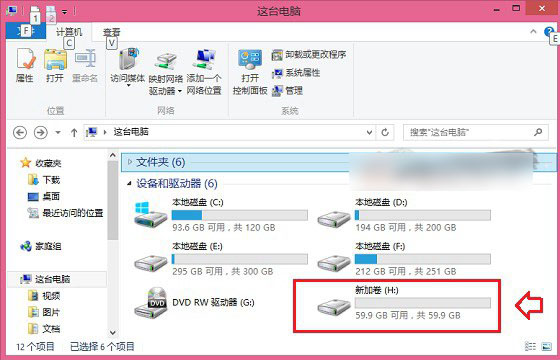
  5. 「這台電腦」中出現新分區可正常使用。
    新分區可用

注意

  • MBR 分區表主分區上限 4 個,若已達上限無法再建立主分區,需轉換 GPT 或使用延伸分區/邏輯磁碟區。
  • 分區大小依實際需求彈性分配,安裝作業系統建議 50 GB 以上。

相關推薦:硬碟如何分區 菜鳥必看硬碟分區詳解。

Copyright © Windows教程網 All Rights Reserved