Windows XP Windows 7 Windows 2003 Windows Vista Windows 綜合教學 Linux 系統教學
Windows 10 Windows 8 Windows 2008 Windows NT Windows Server 電腦軟體教學
您现在的位置: Windows教程網 >> Windows教程 >  >> Windows 綜合教學 >> 關於 Windows

Windows 8.1 安裝 Windows 10 雙系統完整教學:壓縮磁碟分割新分區、掛載 ISO 執行 setup 雙啟動

編輯:關於 Windows

Windows 8.1 環境安裝 Windows 10 雙系統,保留原系統並體驗新版。完整流程:

準備工作:建立乾淨分區

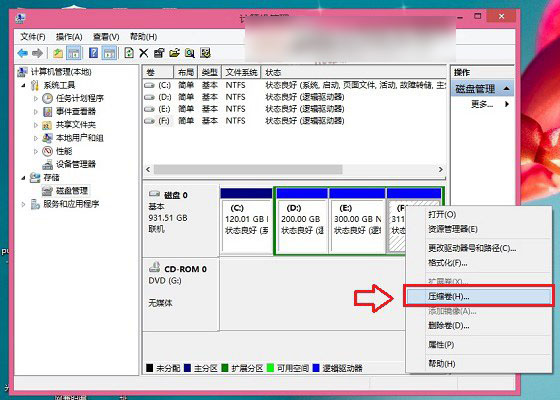
  1. 「這台電腦」右鍵 → 「管理」→ 「磁碟管理」。
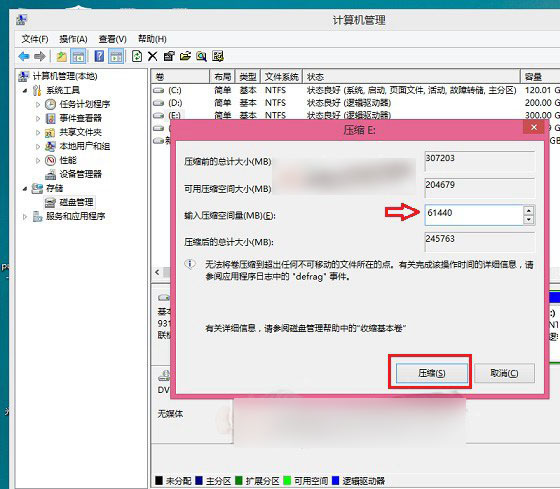
  2. 找剩餘空間大的分區右鍵 → 「壓縮磁碟」→ 輸入壓縮大小(建議 40 GB 以上,示例 60 GB = 61440 MB)。
    壓縮磁碟
    輸入壓縮大小
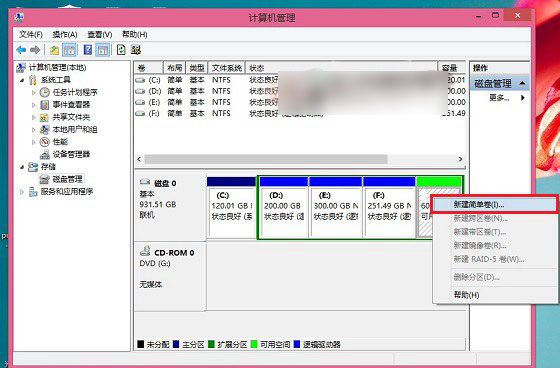
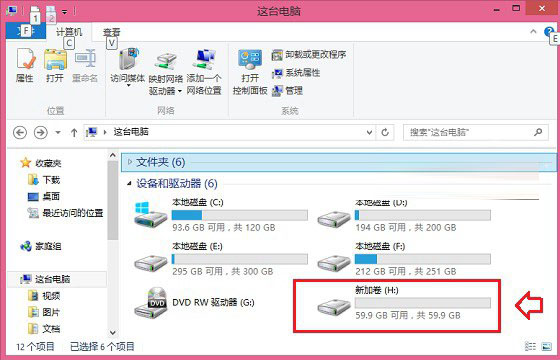
  3. 未配置空間右鍵 → 「新增簡單磁碟區」→ 一路「下一步」完成,獲得新分區(如 J:)。
    新增簡單磁碟區
    新分區出現

安裝 Windows 10

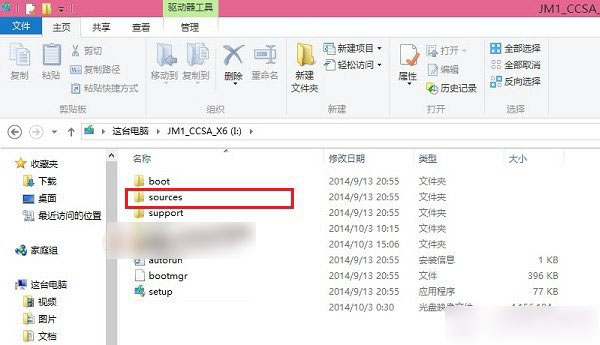
  1. 下載同位數 Windows 10 ISO(64 位對應 64 位),雙擊掛載。
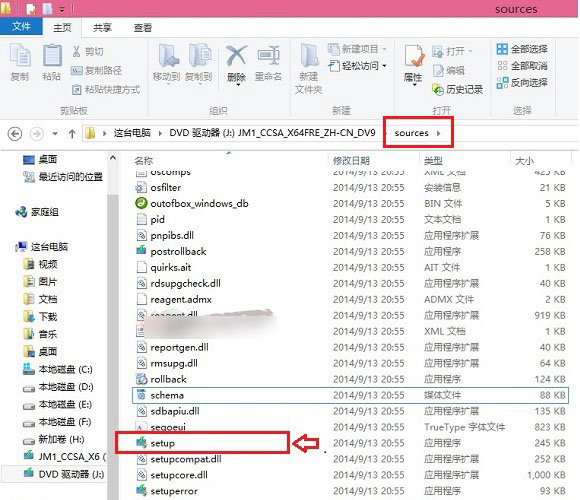
  2. 進入虛擬光碟機 sources 資料夾,雙擊 setup.exe(關鍵:執行 sources 下的 setup 才能自訂安裝位置,根目錄 setup 為升級安裝)。
    進入 sources 資料夾
    執行 setup.exe
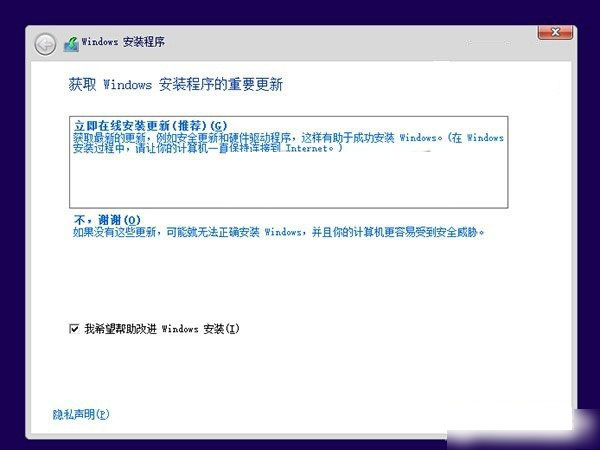
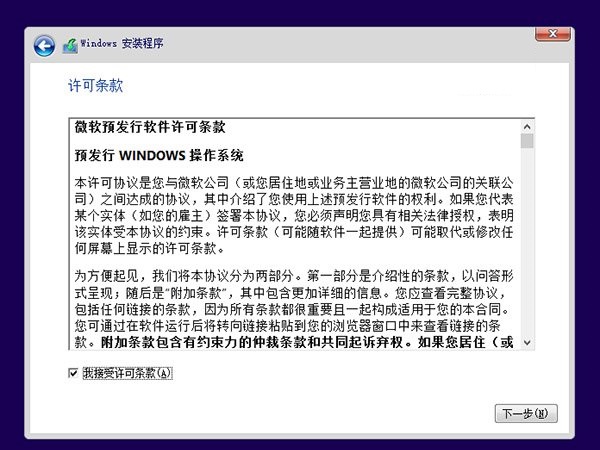
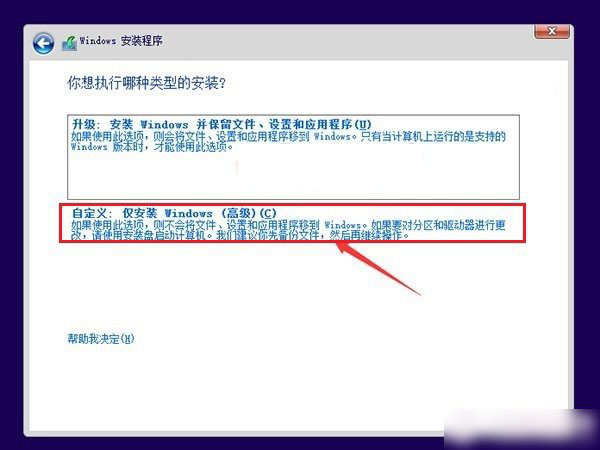
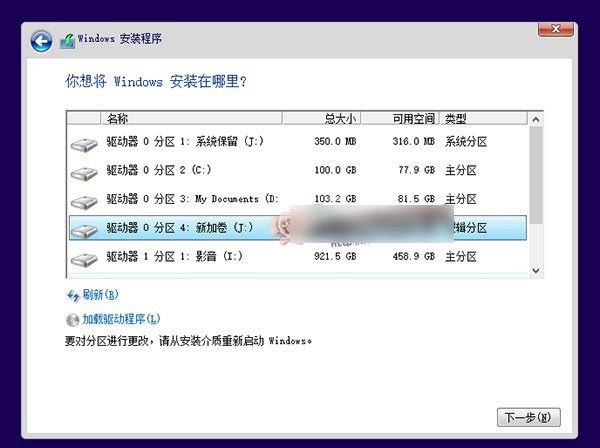
  3. 選擇「立即線上安裝更新」→ 接受授權條款 → 「自訂:僅安裝 Windows (進階)」→ 選擇新建分區 (J:) → 下一步。
    線上更新
    接受授權
    自訂安裝
    選擇安裝分區
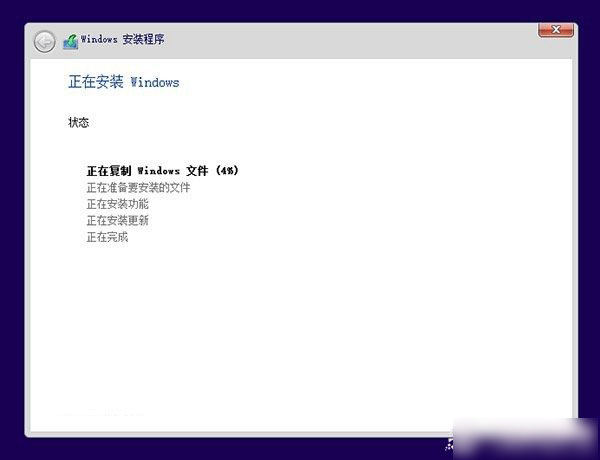
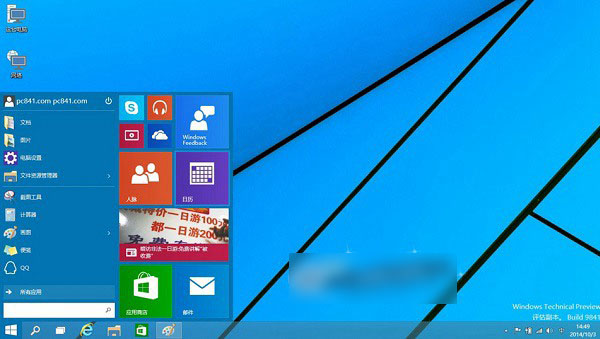
  4. 等待安裝完成(自動重啟數次)→ 初始設定(建立本地帳戶)→ 進入桌面。
    安裝進度
    Windows 10 桌面
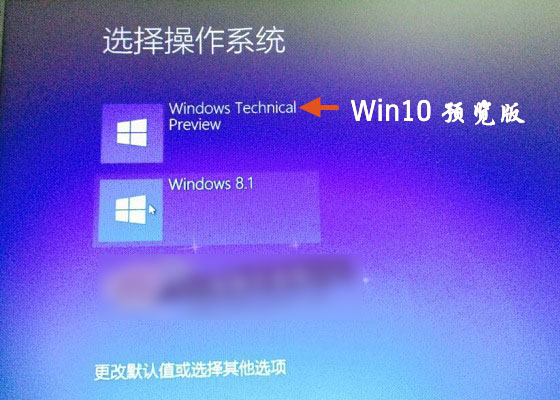
  5. 開機時出現啟動選單,可選擇 Windows 8.1 或 Windows 10。
    雙系統啟動選單

優點

  • 無需進入 BIOS、無需虛擬光碟機、完全在 Windows 8.1 環境完成。
  • Windows 8 同樣適用。
Copyright © Windows教程網 All Rights Reserved