Windows XP Windows 7 Windows 2003 Windows Vista Windows 綜合教學 Linux 系統教學
Windows 10 Windows 8 Windows 2008 Windows NT Windows Server 電腦軟體教學
您现在的位置: Windows教程網 >> Windows教程 >  >> Windows 綜合教學 >> 關於 Windows

Win7 如何查看本機 IP 位址?四種方法快速取得內網與外網 IP

編輯:關於 Windows

無論是公司 IT 登記、架設伺服器、或是排查網路問題,查看 IP 位址都是基本功。Win7 提供多種查看方式,本文整理「瀏覽器查外網 IP」、「路由器後台查外網/內網 IP」、「網路連線詳細資訊查內網 IP」、「指令 ipconfig 查內網 IP」四大方法,圖文並茂,一學即會。
方法一:瀏覽器查外網 IP(最快)

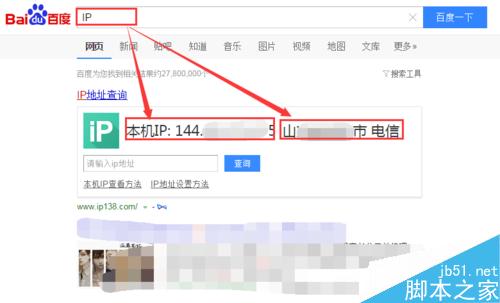
  1. 開啟瀏覽器,在搜尋引擎(Google、Bing、百度)輸入「IP」或「我的 IP」。
  2. 搜尋結果最上方即顯示您的公網 IP 及大概地理位置。

瀏覽器查外網 IP

方法二:路由器後台查外網 IP

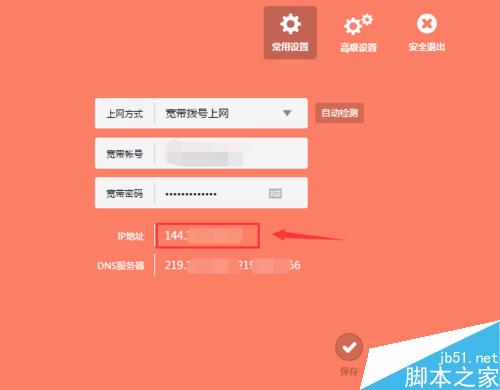
  1. 瀏覽器輸入路由器管理網址(常見 192.168.1.1 或 192.168.0.1),登入管理介面。
  2. 進入「常用設定」→「上網設定」或「WAN 口狀態」,即可看到外網 IP。

路由器查外網 IP

方法三:網路連線詳細資訊查內網 IP

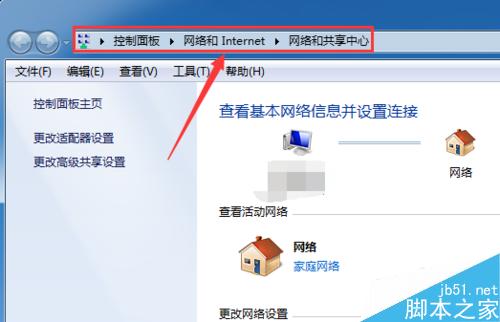
  1. 控制台 → 「網路和網際網路」 → 「網路和共用中心」。
  2. 點擊左側「變更介面卡設定」。
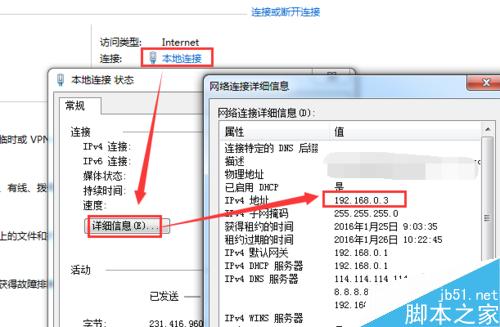
  3. 右鍵「區域連線」/「乙太網路」 → 「狀態」 → 「詳細資料」。
  4. IPv4 位址 即為內網 IP(如 192.168.x.x)。

網路和共用中心

連線詳細資訊

方法四:指令 ipconfig 查內網 IP(最精準)

  1. 按 Win + R 輸入 cmd 開啟命令提示字元。
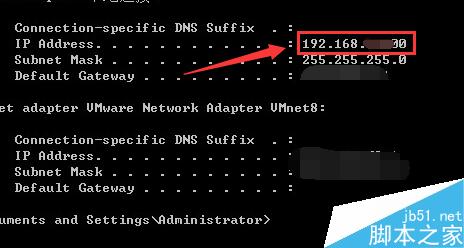
  2. 輸入 ipconfig 按 Enter。
  3. 找到「乙太網路介面卡」或「無線區域網路介面卡」下的 IPv4 位址。

ipconfig 指令結果

補充:路由器後台查內網 IP(裝置清單)

登入路由器 → 「常用設定」→「連接裝置管理」/「用戶端列表」,可看到所有連接裝置的內網 IP、MAC、裝置名稱。
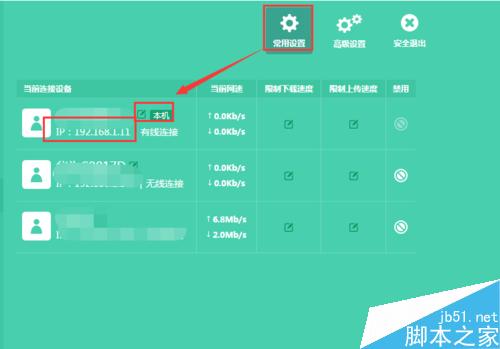
路由器裝置列表

依據使用情境選擇最適合的方法即可。指令法資訊最完整,瀏覽器法最快速。

Copyright © Windows教程網 All Rights Reserved