Win10 內建幾乎全球所有語言的輸入法,無需下載第三方軟體即可新增日文、韓文、法文等輸入法。本文以新增日文輸入法為例,詳細說明「新增語言」、「選擇輸入法類型(羅馬字拼音/假名直打)」、「切換熱鍵」等完整設定流程。
新增日文輸入法步驟
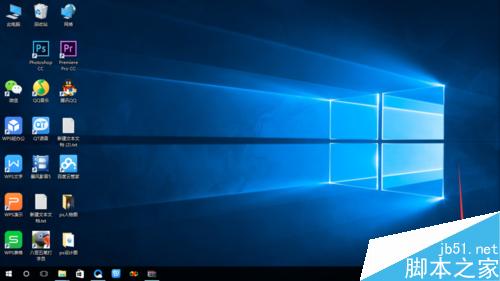
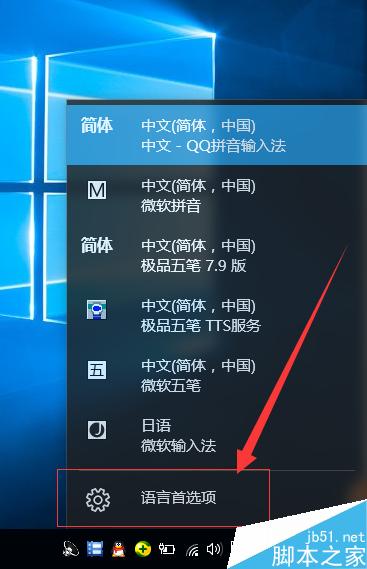
- 點擊工作列右下角語言指示器(如「中」/「英」)→ 選擇「語言偏好設定」。
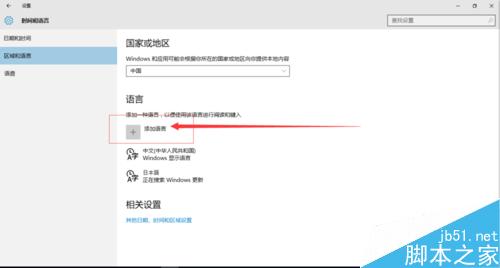
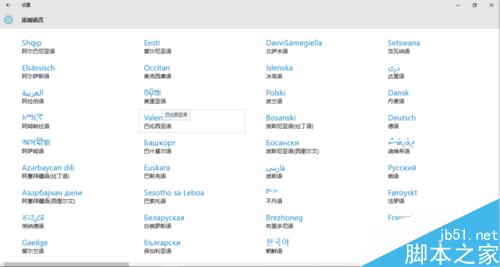
- 點擊「新增語言」,搜尋並選擇「日文 (日本)」→ 「下一步」→ 「安裝」。
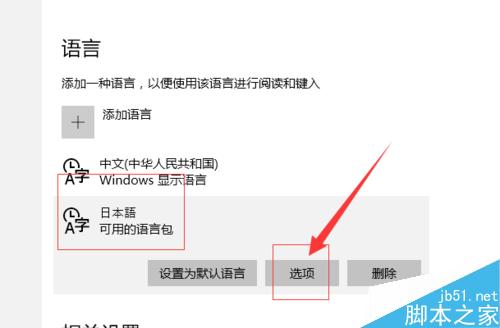
- 安裝完成後,點擊日文項目下的「選項」。
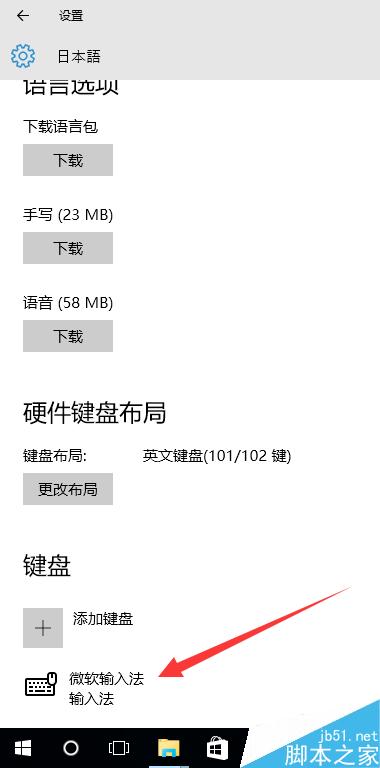
- 在「鍵盤」區塊,點擊「新增鍵盤」選擇「Microsoft IME」(預設通常已內建)。
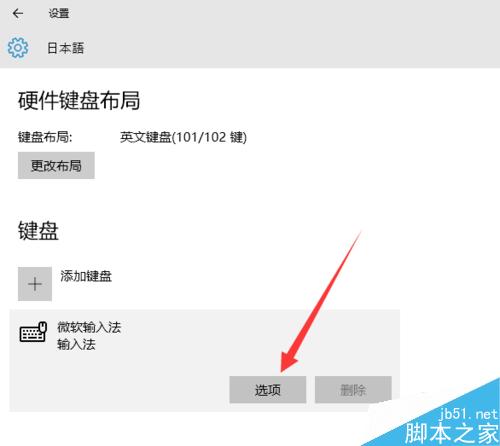
- 點擊 Microsoft IME → 「選項」,可切換輸入模式:
① 羅馬字拼音輸入(預設):如打 ka 出 か,類似拼音,上手快。
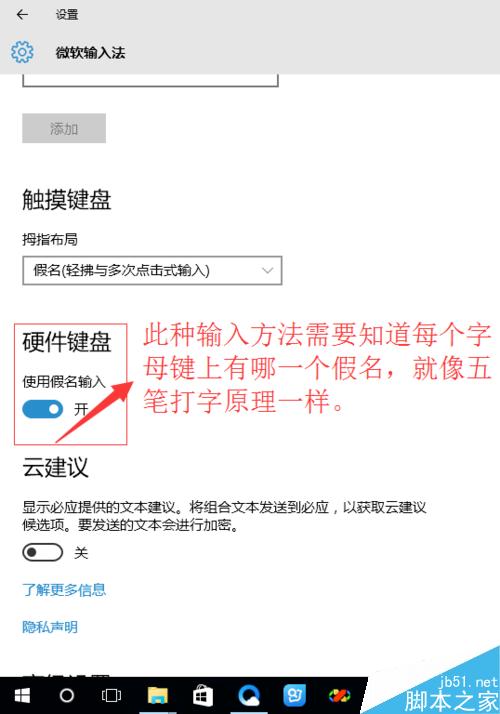
② 假名直打:鍵盤直接對應假名,類似倉頡/注音,適合高手。
啟用方式:開啟「使用假名輸入」開關。
常用切換熱鍵
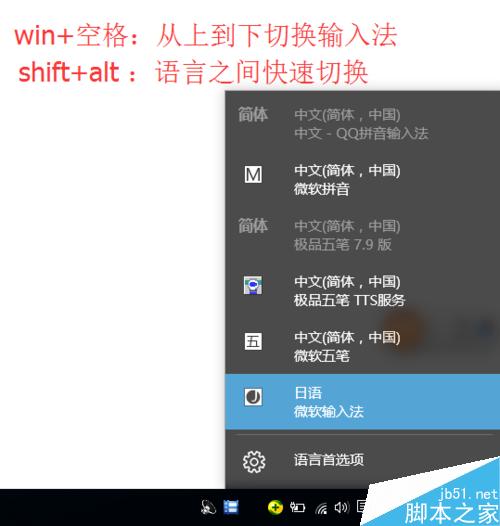
- Win + Space:循環切換所有已安裝輸入法。
- Shift + Alt:在語言之間快速切換(如中文 ↔ 日文)。
- 日文輸入法內部切換:
Alt + CapsLock:平假名 ↔ 片假名
Ctrl + CapsLock:平假名 ↔ 直接輸入(英文)
同樣流程可新增韓文、法文、德文、俄文等任意語言輸入法,Win10 內建支援極為完整。