Win10 自帶「截圖工具」支持自由形/矩形/窗口/全屏四種模式,內置筆/螢光筆/橡皮擦標註,無需第三方軟件即可完成日常截圖需求。
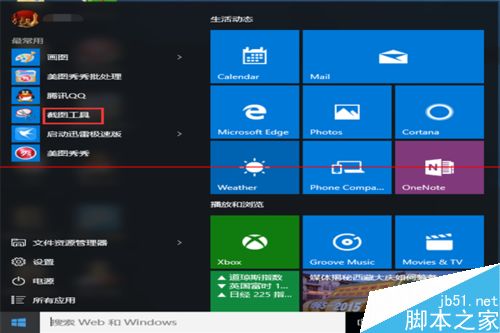
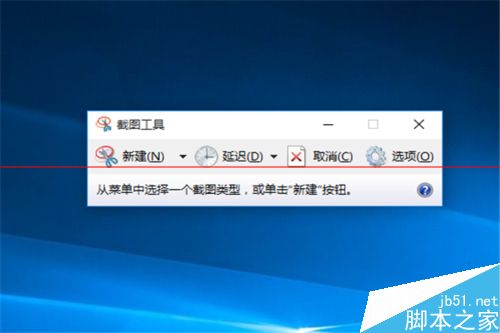
啟動與界面
- 「開始」菜單搜索「截圖工具」點擊啟動
- 或 Win + Shift + S (新版體驗) / PrtSc (複製到剪貼板)
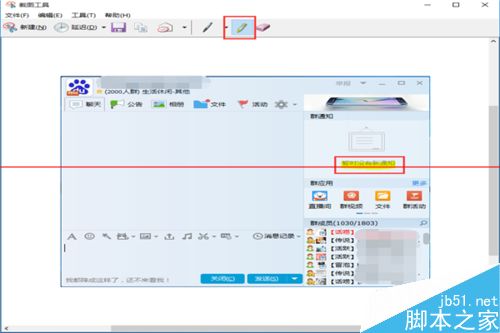
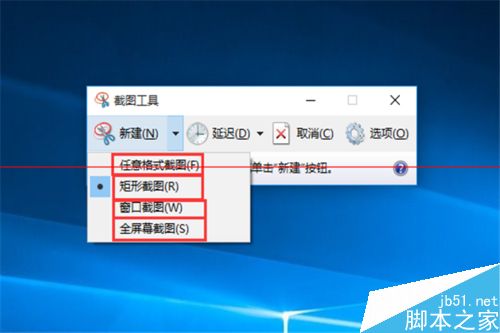
四種截圖模式
| 模式 | 適用場景 | 操作 |
|---|
| 自由形 | 不規則區域 | 按住左鍵繪製任意形狀 |
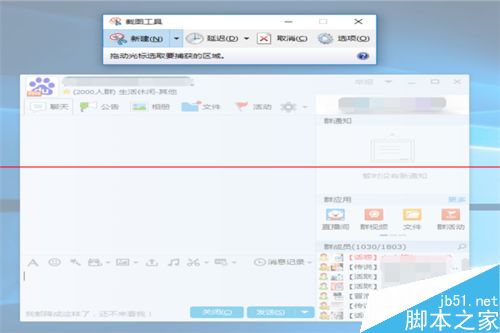
| 矩形 (默認) | 標準區域 | 拖拽矩形框 |
| 窗口 | 單個視窗 | 點擊目標窗口自動捕獲 |
| 全屏幕 | 多顯示器/全屏記錄 | 點擊即刻捕獲所有屏幕 |
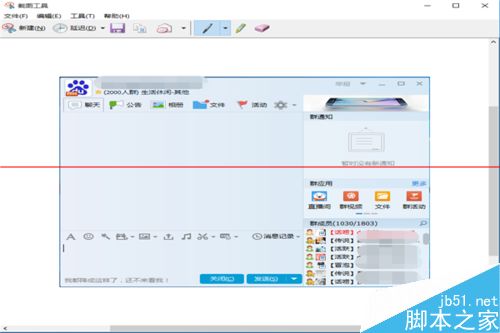
標註工具欄
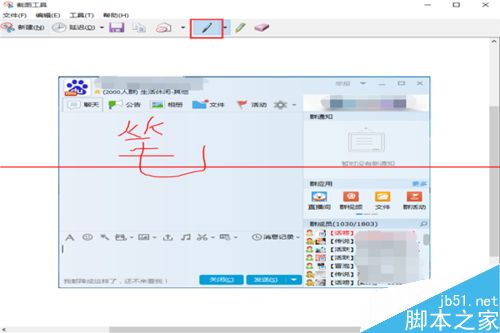
- 🖊 筆:紅/藍/黑三色,可調粗細,手寫標註
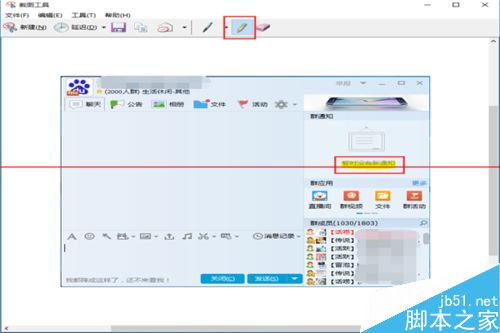
- 🖍 螢光筆:黃/綠/粉半透明高亮,強調重點文本
- 🧽 橡皮擦:擦除筆跡/高亮,不影響原始截圖
- 📐 標尺/量角器 (新版):輔助繪製直線/角度
保存與分享
- 點擊💾 保存 → 默認 PNG,可選 GIF/JPG/HTML (含標註)
- 點擊📋 複製 → 粘貼到 Word/PS/聊天軟件
- 點擊📧 郵件 → 快速發送附件
- 點擊✂️ 裁剪 → 進一步調整邊界
新版體驗:Win + Shift + S (截圖欄)
- 頂部中央彈出迷你工具欄:矩形/自由形/窗口/全屏
- 截圖自動複製到剪貼板,通知中心彈出預覽
- 點擊通知進入編輯器標註保存 (功能同截圖工具)
- 設置 → 易用性 → 鍵盤 →「使用 PrtSc 鍵打開屏幕截圖」可映射 PrtSc
修改默認保存位置
見相關文章:Win10 屏幕截圖保存位置修改教程 (Win+PrtSc 自動保存路徑)