許多用戶已從 Win7/Win8.1 升級到 Win10 正式版,部分人想重新安裝系統以解決升級後的潛在問題。本文不建議必須重裝,而是提供決策參考與關鍵注意事項,助你避開坑點。
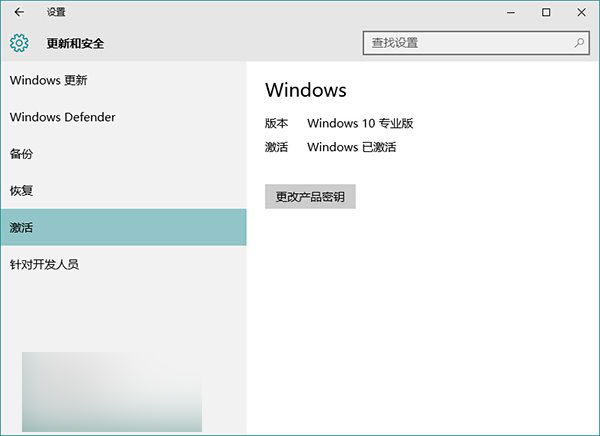
正常升級若能自動啟用,全新安裝同樣可自動啟用。請先在「設定 → 更新與安全性 → 啟用」確認啟用狀態與版本資訊。
全新安裝時,映像檔版本必須與目前系統版本一致。若使用微軟官方工具建立 ISO 可免煩惱;自行下載需留意版本對應。
可從《Win10 正式版微軟官方原版 ISO 下載大全》或《Win10 正式版 ESD 升級映像官方下載彙總》取得。
架構選擇(32/64 位元)通常不受限,但若電腦採 UEFI 開機,映像架構必須與目前系統一致。確認方式參考《Win8 確認 UEFI 或 BIOS 開機類型》。預裝 Win8/8.1 的裝置多為 UEFI。
參考教學:
安裝過程出現輸入金鑰畫面時,直接點選「跳過」或「稍後再說」。
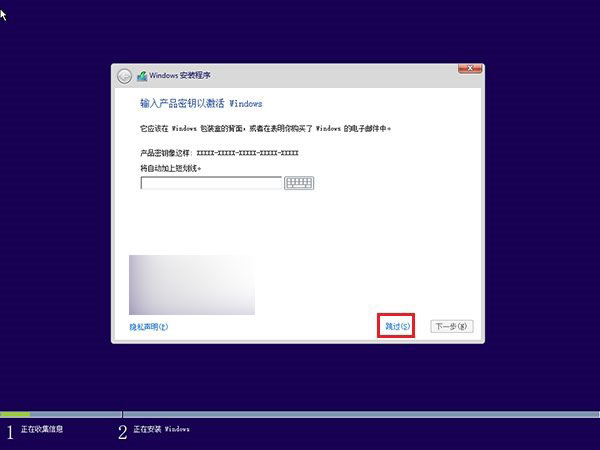
▲ 點擊「跳過」
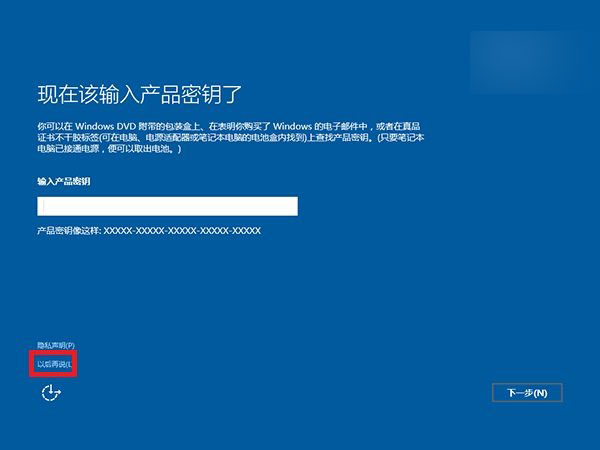
▲ 點擊「稍後再說」
升級後微軟會在伺服器保存啟用資訊,重裝時需聯網比對硬體資訊才能自動啟用,聯網後可能需等待一段時間。
Win10 內建「語音錄音機」+ iTunes 免費製作 iPhone 鈴聲完整教學
Win7 判斷 svchost.exe 是否為病毒:三大偵測法完整教學
Win10 如何修改 DNS 位址?常用公共 DNS 整理與圖文設定教學
Win10 筆電開啟快速啟動仍開機慢?升級 Build 10240 映像 + 開啟「提供其他產品更新」多次重啟修復
Windows 10 份額創新低,Edge 瀏覽器市佔跌至 5.21% 遭遇滑鐵盧
Win8 寬帶撥號錯誤 651?四步驟排查:本地連線狀態、網線/Modem、啟用介面、網卡驅動