Windows XP Windows 7 Windows 2003 Windows Vista Windows 綜合教學 Linux 系統教學
Windows 10 Windows 8 Windows 2008 Windows NT Windows Server 電腦軟體教學
您现在的位置: Windows教程網 >> Windows教程 >  >> Windows 綜合教學 >> 關於 Windows

Win10 DPI 縮放機制深度解析:為何高分屏字體變模糊?附修正工具下載

編輯:關於 Windows

Win10 採用完全的 DPI 虛擬化機制:所有縮放等級(含 125%)皆採虛擬化渲染,保證介面不錯位,代價是非整數倍縮放(如 150%)會導致字體模糊。本文對比 XP 至 Win10 四代 DPI 機制差異,並提供官方設定與第三方修正工具。

一、DPI 縮放三代演進

世代機制優點缺點
傳統 (XP)開發者自行處理縮放字體銳利UI 錯位、文字溢出、超出螢幕
現代 (Vista~8.1)DPI 虛擬化(>125% 啟用)介面正常非整數倍縮放模糊、鋸齒
Win10完全虛擬化(含 125%)所有等級介面正常所有非整數倍縮放皆模糊
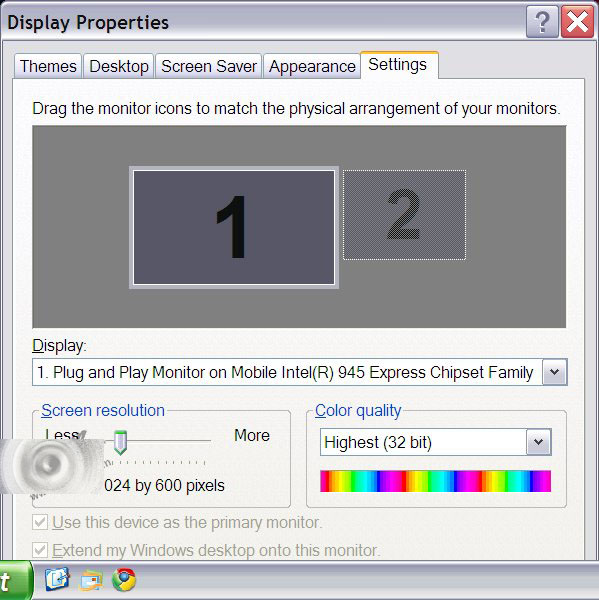
傳統 DPI 缺點示意
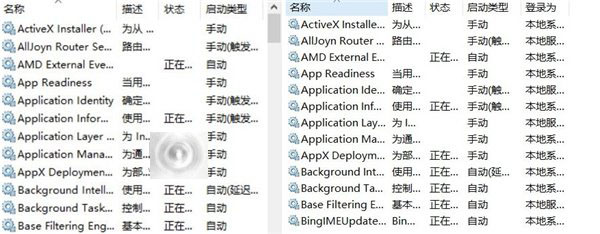
Win10 vs Win8.1 DPI 對比

二、Win10 內建自訂縮放設定

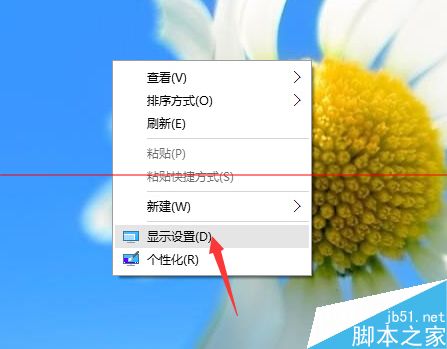
  1. 桌面右鍵 → 「顯示設定」。
  2. 顯示設定入口
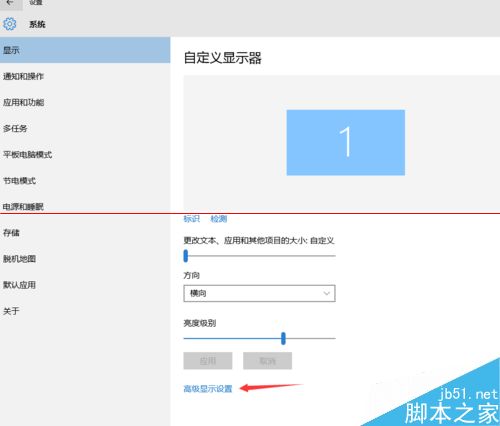
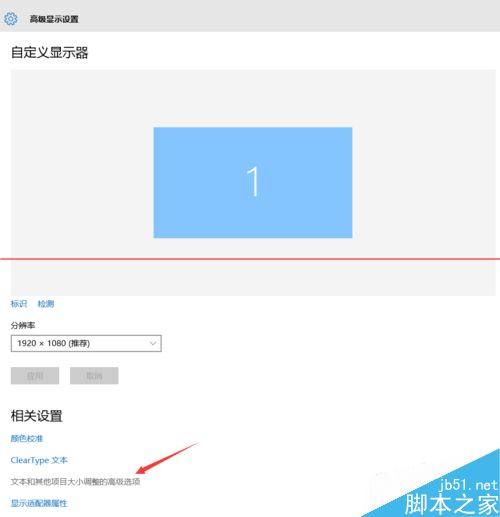
  3. 下拉點擊「進階顯示設定」。
  4. 進階顯示設定
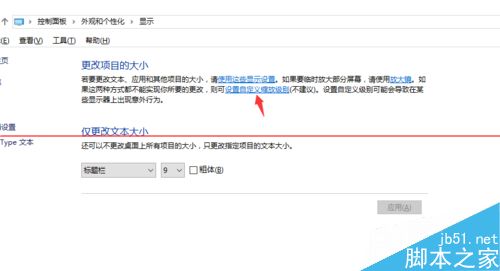
  5. 點擊「文字與其他項目大小的進階調整選項」。
  6. 進階調整選項
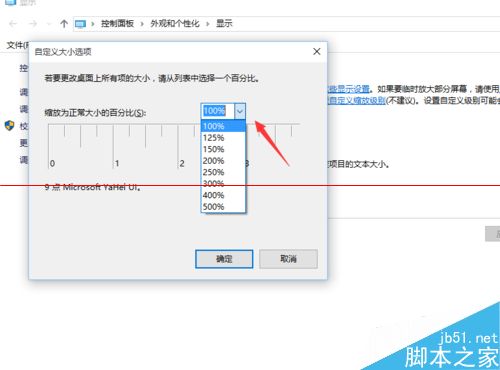
  7. 選擇「設定自訂縮放等級」 → 輸入 100%(或偏好值)→ 確定 → 套用。
  8. 自訂縮放等級
    套用 100% 縮放
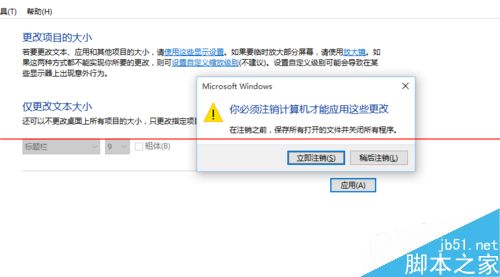
  9. 登出重新登入生效,系統介面字體回復銳利。
  10. 登出生效提示

三、第三方修正工具:XPE Windows 10 DPI Fix

國外開發者利用系統 API 製作小工具,可強制啟用 Win8.1 風格 DPI 縮放,完美解決模糊問題。
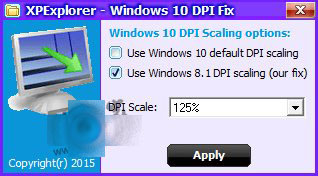
  1. 下載:百度網盤搜尋「Win10 DPI 修正工具」。
  2. 執行 → 勾選「Use Windows 8.1 DPI scaling」 → 選擇縮放等級 → Apply → OK。
  3. DPI 修正工具介面
  4. 重開機或登出登入生效,字體銳利度大幅提升。
  5. 修正後效果對比

注意事項

  • 工具會在 C:\Program Files (x86)\XPE Windows 10 DPI Fix 產生檔案並設為開機自動執行。
  • 想還原:工具勾選「Use Windows 10 Default DPI Scaling」→ 確定 → 重開機 → 刪除上述資料夾。

Mac 採統一 200% 縮放,影音區域保持 100% 確保畫質,Win10 尚無此機制。

Copyright © Windows教程網 All Rights Reserved