Windows 自動更新雖能修補安全漏洞,但對於盜版系統、老舊硬體、特定生產環境、流量計費網路,可能導致藍屏、相容性故障、頻寬佔用、強制重啟中斷工作。本文提供三種層級的關閉自動更新方案:服務管理 (最簡單)、群組原則 (專業版/企業版)、登錄檔 (通用),並說明風險與替代策略。
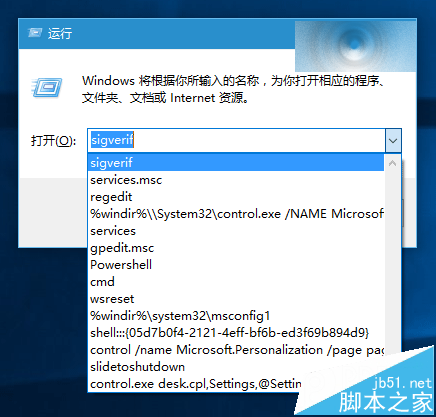
services.msc。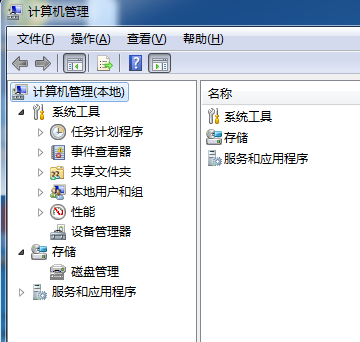
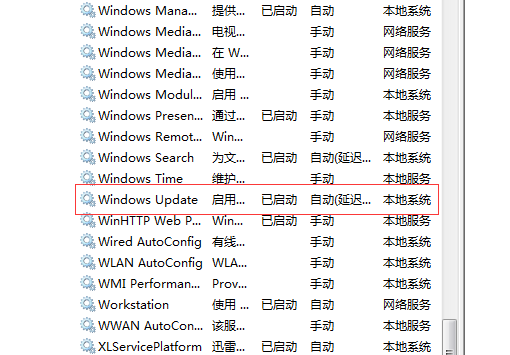
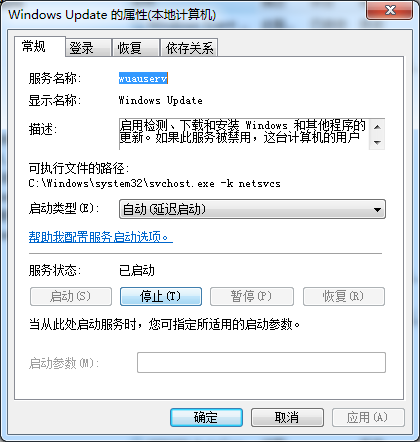
gpedit.msc。將以下內容儲存為 DisableAutoUpdate.reg 雙擊匯入:
Windows Registry Editor Version 5.00

; 完全停用自動更新 (對應方案一)
[HKEY_LOCAL_MACHINE\SOFTWARE\Policies\Microsoft\Windows\WindowsUpdate\AU]
"NoAutoUpdate"=dword:00000001

; 或設定為「通知下載、通知安裝」 (對應方案二模式 3)
; "NoAutoUpdate"=dword:00000000
; "AUOptions"=dword:00000003
; "ScheduledInstallDay"=dword:00000000
; "ScheduledInstallTime"=dword:00000003
HKEY_LOCAL_MACHINE\SOFTWARE\Policies\Microsoft\Windows\WindowsUpdate\ExcludeWUDriversInQualityUpdate = 1 (排除驅動更新)。| 風險 | 說明 | 緩解措施 |
|---|---|---|
| 安全漏洞暴露 | 未修補 CVE 漏洞可被惡意軟體/駭客利用 | 定期手動檢查更新、僅安裝安全更新、使用防毒軟體/防火牆 |
| 軟體相容性 | 新版瀏覽器/Office/驅動可能要求新版 OS 組建 | 虛擬機/沙箱測試新軟體、保持關鍵軟體版本固定 |
| 功能缺失 | Windows Defender 定義更新、應用商店、現代應用更新受阻 | 手動下載定義更新、使用獨立安裝包 |
關閉 Windows 自動更新雖能解決強制重啟、頻寬佔用、相容性故障,但引入安全風險。建議採用「群組原則模式 3」或「計量連線+暫停更新」平衡策略,保留更新控制權同時維持基本安全防護。完全停用服務僅建議用於離線/隔離/極特殊環境,並配合手動修補機制。
Windows 8 筆電莫名進入睡眠?進階電源設定調整休眠時間解決
ThinkPad Win10 安裝電源管理軟體完整教學:相容模式強制安裝 Win7 版驅動
Win7 無法更改螢幕保護程式?群組原則「禁止變更螢幕保護程式」設為未配置/已停用
Win9 最新 Build 9844 曝光:預覽版鎖定 9834,IE12 與 Cortana 缺席
Win10 PC/Mobile Creators Update 快速預覽版 14959 推送:統一更新平台(UUP)首秀
Windows 10 關閉開機密碼圖文教學:netplwiz 自動登入設定步驟